WorkBuddy · AI 办公搭子
找个 AI 搭子帮你干活
轻松搞定工作大小事,还能一起拿积分
写文档、整表格、做 PPT、把重复活儿交给它——不用啃术语。下面按图操作就行;想先领积分,点邀请链接注册即可。
31 个章节大量示意图可复制的提示词真实场景菜谱40 个实战场景8 个长期工作台12 个进阶玩法
不用一口气读完。卡住了再来翻对应章节,对着图找按钮,照着示例改提示词就行。
按路线分段取用
图 0-1 手册的阅读路线
另外还有第五~七部分(第 21~28 章):第五部分把单点能力拼成自动运行的业务流水线(电商、制造商、连锁店 8 个场景);第六部分补 12 个即插即用场景,从小餐馆、中介到情报简报、7 张竖图短视频;第七部分教您搭 8 个能长期用的「工作台」(旅游、教学、餐厅、装修、求职、活动、健康、研究写作)。想看“到底怎么把它用进生活”,直接翻到这三部分。
第八部分(第 29~31 章)是进阶玩法:不再按行业划分,而是讲高手怎么用 WorkBuddy——让它替您造小工具、封装可复用的技能、组织多个专家分工、搭无人值守的邮件与浏览器中枢、批量生产定制文档、做合同与招投标审阅,以及把三层记忆变成会自己复盘的“第二大脑”。这十二个玩法不要求您换行业,只要求您换思路。
书里的几种标识
小提示能省时间的做法,通常照做就好。
注意容易遭遇问题的地方,先看完再动手。
说明解释“为什么”,不看也不影响操作。
重要涉及文件安全和不可撤销的操作,务必确认。
深色代码块是可以直接复制的提示词,右上角有「复制」按钮;浅绿色表示推荐写法,浅红色表示不推荐写法。
请首先牢记:重要文件先备份WorkBuddy 会真的动手改您电脑上的文件。批量整理、重命名、删除之前,先把重要资料复制一份副本,或者只放“副本”进工作空间。这不是不信任工具,是成熟的使用习惯。
简而言之,WorkBuddy 是一款能够理解自然语言并自主执行任务的 AI 工作台。您只需说明目标,它会规划步骤、读写文件、调用工具,最终交付 Word、Excel、PPT、网页等成品。
和平时用的 AI 聊天有什么不一样
图 1-1 左边是“告诉您怎么做”,右边是“直接帮您做出来”
| 对比项 | 传统 AI 对话 | WorkBuddy |
|---|
| 交互方式 | 只能对话,给建议 | 听得懂自然语言,还能实际执行任务 |
| 文件 | 您要自己手动操作 | 授权后自动读取、整理、修改本地文件 |
| 任务复杂度 | 适合单步骤简单问题 | 能自己拆成多步骤,一路做完 |
| 交付物 | 一段文字回复 | 文档、表格、PPT、网页等可验收的成果 |
| 接力 | 聊完就散 | 任务是独立的,下次进去还能接着做 |
六项核心能力
自主规划执行
自己拆解任务、排顺序、一路跑到出结果。
多类型任务
文档、表格、PPT、数据分析、网页都能做。
本地文件操作
您授权哪个文件夹,它就在哪个文件夹执行任务。
多任务并行
同时开几个任务,写方案的写方案,整表格的整表格。
结果可验收
右侧结果区集中展示产物、文件变更和网页预览。
普通人最常用的七个场景
和海报上那些能力怎么对应
书写方案 / 生成 PPT
自然语言交代目标与素材,交付可打开的文档与幻灯片。
数据分析 / 生成软件
整理表格、出图表,也能搭小工具与页面原型。
腾讯文档 · 会议 · 微信
通过连接器对接腾讯文档、腾讯会议、微信等日常办公入口(详见进阶章节)。
说明WorkBuddy 是腾讯出品的全场景 AI 工作台,由 CodeBuddy 团队打造,可以和腾讯文档、ima 知识库、企业微信等办公生态打通。后面章节会逐一讲。
整个流程约需五分钟:下载、安装、微信扫码登录、新建任务。Mac 用户存在一个常见易错点,请参见下方第 3 步。
图 2-1 从下载到开工的四个步骤
Windows 用户
- 下载打开官网,鼠标悬停在「下载 WorkBuddy」上,选择 Windows 版本。
- 运行安装包浏览器下载完成后,双击安装包。
- 完成安装指引安装用户建议选「仅为我安装」;选好安装位置;点「完成」。
- 登录点「登录」,浏览器打开官网登录页,勾选协议后微信扫码。个人用户选「个人」,买了企业版的选「企业」。
注意:Windows 11 ARM64 暂时装不了当前版本还不支持 ARM64 架构的 Windows 11,可以换一台受支持的设备,或等后续版本。
Mac 用户
系统要求:macOS 12(Monterey)及以上。低于这个版本无法启动。
- 选对版本:M 系列芯片(Apple Silicon)选
Mac ARM64;Intel 芯片选 Mac X64。点左上角苹果图标 →「关于本机」就能看到芯片类型。官网识别不出来时会默认给 X64,兼容性更广。
- 拖进应用程序:双击下载的
.dmg,把 WorkBuddy 图标拖进 Applications(应用程序)文件夹再启动。
- 登录:启动台或 Command+空格 搜索打开,点「登录」,浏览器里微信扫码;也支持手机号、邮箱、SSO。
- 换语言:左下角头像 → 设置 → 通用 → 语言。
重要:别直接从磁盘映像里运行如果双击 .dmg 后直接点里面的图标启动,WorkBuddy 会跑在只读映像上,以后无法自动更新。即使已经如此操作亦无大碍:头像 →「检查更新」失败时,点提示里的「移动到应用程序」即可修复。
登录时点了没反应?
先检查默认浏览器
Windows:系统设置 → 默认应用 → 把 Chrome 设为默认;Mac:系统偏好设置 → 通用 → 设 Chrome 或 Safari,再重启应用。也可以点「复制链接」,自己粘贴到浏览器打开。
再检查安全软件
火绒、360、电脑管家、Windows 安全中心有时会误拦截,临时退出后重试。还不行就用「帮助 → 诊断工具」运行一次自检。
说明安装完成后,建议完成以下两项设置:① 在设置里确认「外观」主题;② 打开「设置 → 通用 → 通知」,允许系统通知,这样任务完成或需要确认时您会收到提醒,无需持续关注窗口。
推荐:走邀请链接注册
安装包仍从官网下载即可。若您尚未注册,建议使用本页邀请链接或扫描下方海报二维码:新用户可领取 2000 积分,与官方下载不冲突,只是注册入口不同。
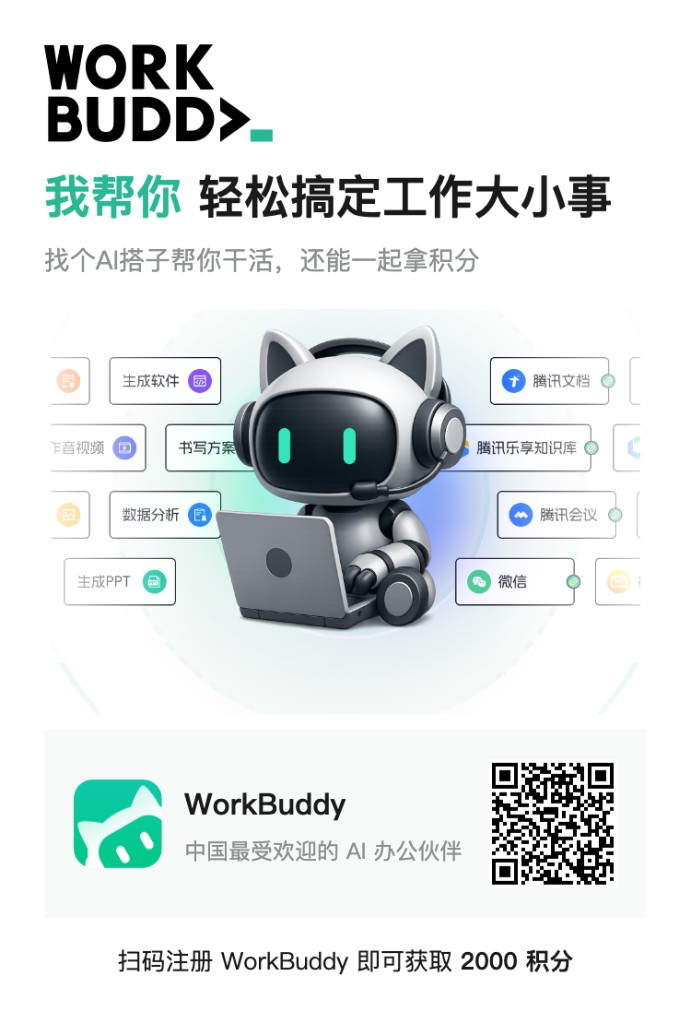 图 2-2 邀请海报(点击可查看大图;亦可扫海报内二维码)
手机扫海报或侧栏二维码,或直接点击按钮打开邀请页。按钮与侧栏小码均指向同一邀请链接;若海报内码异常,请优先使用按钮或侧栏码。
打开邀请链接
界面划分为四个主要区域:左侧任务区、中间对话区、右侧结果区与顶部工具栏。熟悉该布局后,即可快速定位各项功能。
WorkBuddy 主窗口示意
⌕ 搜索 ⚑ 筛选
+ 新建任务
任务
季度汇报 PPT
销售数据分析
会议纪要整理
空间
发票整理
待处理照片
◉ 头像 · 设置
销售数据分析 ⋯ 搜索 分享
请把这份销售数据生成一个分析报告,包含图表
收到。我先读取数据,然后按地区汇总……
✓ 正在分析数据
报告已生成,共 6 页,含 3 张图表。
⊕ 输入需求,@ 引用文件 Agent 发送
结果区
概览 | 产物 | 网页 | 变更
📄 销售分析报告.docx
刚才 · 126 KB
📊 数据汇总.xlsx
刚才 · 42 KB
图 3-1 主窗口的四个区域(示意)
| 区域 | 位置 | 主要干什么 |
|---|
| 工具栏 | 屏幕顶部 | 关于、编辑、窗口、帮助、检查更新等入口 |
| 侧边栏 | 左侧 | 任务列表和空间分组,支持搜索、筛选、置顶、归档;底部是头像与设置 |
| 对话区 | 中间 | 任务标题栏、消息列表、输入框;执行过程和追问都在这里 |
| 结果区 | 右侧 | 产物、网页、工作空间文件、变更四类结果,可预览、分享、上传 |
侧边栏:任务和空间
左侧列表分两块。「任务」放最近访问或最近更新的任务;「空间」按工作目录把任务归类,同一个项目下的历史任务集中在一起。
- 没有任务的项目不会显示;新增任务后自动出现,删光任务后自动收起。
- 分组默认只展示部分任务,点「查看更多」展开,点「收起」折叠。
- 任务行右侧可能带状态标记:进行中、已完成未读、失败、待确认。分组收起时,这些标记会往上聚合显示在分组标题旁。
- 左上方有「搜索」和「筛选」。搜索是全局的,能搜任务、空间、产物和资料库;筛选按状态或日期。
结果区:四个页签
产物
任务交出来的成品:Word、Excel、PPT、PDF、报告文件。
网页
生成的网页、页面原型或本地 Web 应用,内置浏览器直接看。
工作空间文件
当前工作空间里的文件树,能看到所有中间文件和最终文件。
变更
这次任务到底改了哪些文件、改了什么。涉及代码或脚本时优先看这里。
小提示对话框太长时,对话区右侧会出现一条竖向刻度导航,每一格对应您发过的一条提问。鼠标移上去能看全部提问列表,点一下就跳过去。对话太窄时它会自动隐藏,把右侧结果区收起来就能看到。
建议首次使用时选择一个简单、结果明确的任务,例如“将会议记录整理为清单”。完整试运行一次流程,比阅读大量理论更有效。
图 4-1 第一个任务的五步流程
第一步:新建任务
点左侧边栏的「+ 新建任务」。每个对话对应一个独立任务,有自己的工作空间和上下文,任务之间互不影响。如果没提前指定目录,系统会自己建一个独立工作目录。
第二步:描述任务
直接打字,或者点输入框里的语音按钮说出来(Mac 长按左 ⌥,Windows 长按 Alt),语音会实时转成文字。也可以把文件直接拖到页面任意位置——不用精准拖进输入框,松手就自动变成附件。
推荐的第一条指令请把这份会议记录整理成一份正式纪要,包含:1)会议主题;2)每个议题的结论;3)行动项、负责人和截止时间;4)有争议或未决的事项单独列出。用表格输出行动项,无需开场白。生成一个 Word 文档。
小提示不知道怎么开口时,先问一句:“我想做 XX,您需要我提供哪些信息?”让它先帮您列输入清单,再正式下任务。创建任务页还有按「日常办公 / 代码开发 / 设计创意」分类的提示词模板,鼠标悬停就能预览,点一下才真正填入。
第三步:发送,然后看着它干
点发送后直接进对话页,没有多余的加载页。您会看到阶段说明(比如“正在分析数据”“正在生成报告”)、可展开的中间步骤和结果摘要。执行中的任务显示在左侧,可以同时去开别的任务,多任务并行。
如果任务卡住或方向不对,输入框附近会出现「停止」入口,随时中断。中断后仍能继续补充说明、调整需求,或基于已有内容接着推。
第四步:收结果
右侧结果区里,「产物」放最终交付的文件,「概览 → 工作空间文件」放任务产生的其他文件。点产物卡片右边的「⋯」,可以打开文件夹、另存为、复制路径、添加到对话,或上传到资料库、腾讯文档、ima 知识库。
说明任务完成后,WorkBuddy 还会在输入框上方推荐下一步提示词。点一下就填进输入框(不会自动发送),可以接着改;不喜欢就点「换一条」或直接关掉。
第五步:继续追问,而不是重开
第一轮结果不满意太正常了。直接在同一个任务里说「预算清单再详细一点」「语气轻松些,200 字以内」,它会基于上下文改,不用把需求重新写一遍。想回到更早的状态,还可以用消息下方的「回退 / 编辑 / 刷新」,详见第 9 章。
同一 WorkBuddy 提供三种方式:“直接执行”“先制定方案再执行”“仅对话不执行”,默认为第一种。模式选择不当虽不会造成严重后果,但会降低效率,建议先理解各模式差异。
图 5-1 三种模式怎么选
| 模式 | 含义 | 什么时候用 |
|---|
| 默认 Agent | 高效执行指令,可以改文件 | 文档生成、表格处理、文件整理;目标明确、一句话能说清 |
| 计划 Plan | 先补齐信息、给出方案,等您确认再执行 | 多步骤任务、需求模糊有多种解法、关键前提未定、产出成本高不想白跑 |
| 仅问答 Ask | 只回答问题、讨论思路,不做任何执行 | 查数字、问概念、翻译、确认需求 |
怎么切换
在输入框左侧的 + 菜单里开「计划」或「仅问答」,两者互斥,关掉就回到默认模式。处于非默认模式时,输入框下方会显示模式标识,点标识上的 × 就能退出。
Plan 模式的完整流程
- 开启 Plan输入框 + 菜单 →「模式」→ 打开「计划 Plan」开关。
- 回答追问模型会问您关键变量(时间、预算、偏好等)。建议逐项回答——信息越足,方案越贴合实际。全部跳过时它会自行假设,并在方案里标注出来。
- 审阅方案右侧面板能看到完整的 Plan 内容。
- 确认或调整点「开始执行」就按方案干;觉得不对就直接说「删掉第三部分」「先只做 A」,它会重新输出方案,可以反复改,确认前绝不动手。
小提示Plan 的价值在于:花几十秒纠正方向,而不是等结果运行完毕才发现思路错了。处理重要文件、批量操作之前,开 Plan 快速查看方案是很有性价比的习惯。
Ask 模式的边界
Ask 模式下它不会修改文件或执行任务。适合“先梳理思路”的阶段。比如:「这份报告应该从哪几个角度分析?」「企业微信助理和微信助理有什么区别?」确认完思路后,再切回 Agent 让它动手。
多数情况下结果不理想并非工具能力不足,而是需求描述过于模糊。WorkBuddy 无法猜测您的意图:提供的信息越少,输出的不确定性越大。
万能的“三要素公式”
图 6-1 一条好提示词的三要素
反面示范请把上次的会议纪要整理一下。
正面示范把 D:/会议纪要/0320产品评审.docx 里的会议纪要整理成一份清单,包含:1)每个议题的结论;2)对应的责任人和截止日期;3)标记有争议、未决的事项。用表格输出,无需开场白。
十个上手技巧(浓缩版)
1. 说清“三要素”
应避免让系统自行推测。文件路径、格式、受众、字数,想到就写。
2. 小步快跑
一次只推进一步。50 页报告拆成“提炼结论 → 写大纲 → 扩写某一页”。
3. 不满意就调整
直接说“太长”“语气太正式”“第三段逻辑不通,重写”。第一个回答只是起点。
4. 先本地后远程
新手先在桌面端边看边用,摸清它的执行方式,再考虑手机遥控。
5. 给个身份
“你是资深财务分析师”比“请分析财报”更稳。专家功能就是一键设身份。
6. 给个例子
“照这个样本的语气和格式来”,比写十行抽象要求管用。
7. 善用多任务
写方案一个任务、整数据一个任务。聊太久开始“前说后忘”就开新任务。
8. 频繁备份
改文件前复制一份,文件名加“_备份”或当天日期。改崩了有路可退。
9. 使用自动化
对于重复、规则明确且无需人工持续关注的工作,可交由定时任务处理。
10. 会“减少重复劳动”
格式化、写模板、整理数据这类机械活,放心外包给 AI。
分步推进长什么样
第 1 轮 · 先提炼读取 D:/报告/2026年AI行业报告.pdf,提炼 5 个最核心的结论,每个结论一句话概括,并附原文页码。
第 2 轮 · 再搭骨架基于这 5 条结论,写一份 15 页的内部汇报大纲,聚焦与我们业务相关的机会,补充建议和下一步行动。
第 3 轮 · 最后扩写大纲没问题。把第二页“机会分析”扩展成完整 PPT 页面内容,每条机会配一段 50 字以内的说明。
小提示可将 WorkBuddy 视作需要明确反馈的执行者:您对“哪里不妥、期望什么”说明得越清楚,其交付结果越符合您的预期。角色+质量预期也能明显提升输出,比如“以您见过最优秀的研究报告为标准,我要的是有洞察力的分析,不是数据搬运”。
输入框看似简单,实则包含一组完整的控制选项。本章将逐一说明各按钮的功能,便于后续快速定位。
新建任务栏示意(不同版本入口位置可能略有差异)
📎 附件 🎙 语音 ⌨ 提示词模板(办公 / 开发 / 设计)
输入您的需求…… 可拖拽文件到页面任意位置,或用 @ 引用资料、/ 调用命令
+ 技能
+ 连接器
◉ 模型
📁 工作空间
🛡 默认权限
发送 →
图 7-1 输入框周围的主要开关
七个基础配置
| 配置项 | 作用 | 给新手的建议 |
|---|
| 工作模式 | Agent / Plan / Ask,见第 5 章 | 日常保持默认 Agent |
| 模型 | 影响速度、能力、积分消耗,见第 16 章 | 不确定就选均衡档 |
| 工作空间 | 任务读写文件所在的文件夹 | 用前先设,一类任务一个文件夹 |
| 技能 | 给 AI 加专业能力包 | 只开当前任务需要的,减少误调用 |
| 连接器 | 接入邮箱、文档、会议等外部服务 | 用到再授权,用完可关 |
| 权限 | 默认权限 / 完全访问权限 | 保持默认权限,见第 17 章 |
| 提示词模板 | 按场景预填的任务描述 | 鼠标悬停先预览,合适再点 |
工作空间:最该先设的东西
路径就是文件夹在电脑里的位置,比如 Windows 的 C:\Users\您的用户名\Desktop\工作资料,Mac 的 /Users/您的用户名/Desktop/工作资料。不用手动敲,点「选择工作空间」在文件选择器里选中就行。
小提示建议按任务类型分别建空间:发票整理、周报、待处理照片。这样 WorkBuddy 处理范围清晰,默认权限也能准确判断哪些操作属于本次任务,误操作风险小很多。
输入方式,不止打字
语音输入
点语音按钮开始录音,文字实时出现在输入框。Mac 可长按左 ⌥,Windows 长按 Alt;再点一次或松开快捷键结束,结束后能直接改识别结果。
拖拽文件
拖到页面任何位置都行,会出现“松开即可添加文件”。最多 50 个文件,添加后不会自动发送。按 ESC 或拖出页面可取消。
粘贴截图
Ctrl/Cmd+V 直接把剪贴板图片贴进输入框,适合“按这张截图改”的场景。
音频转文字
上传录音或贴链接,可转写、总结、提取待办。支持 wav/mp3/m4a/mp4 等,单文件 ≤1GB、时长 ≤5 小时,中文英语粤语及部分方言。按音频时长计费,约 0.6 积分/分钟,首次调用会先问您。
微信聊天记录
在微信里把聊天记录「转发到其他应用」→ 腾讯 WorkBuddy,输入框会生成“转发内容”卡片。一次最多 3 段,点卡片能看完整记录。手机不在旁边也能转发。
超长粘贴与历史输入
粘贴超过 3000 字符会自动收起成可展开条目,点一下展开编辑。输入框为空时按 ↑ 能逐条召回最近 20 条发过的内容。
两个“隐藏入口”
- 斜杠命令:在项目会话输入框敲
/,会补全当前项目的自定义命令(存在 .codebuddy/commands/)。继续输入可筛选,支持 team:review 这种嵌套写法。切换项目后列表也跟着换,不会串。
- @ 浏览器操作:先在「设置 → 智能体 → 浏览器操控」里点「安装」并打开开关;之后在输入框输入
@,选择「浏览器操作」,即可让其在当前任务中自动操作网页,无需逐步描述每个操作。
注意:执行中也能继续发消息模型正在执行任务时,您可以接着发消息,新消息会排在输入框上方的队列里,当前这轮结束后依次处理。队列里的消息可以编辑、删除、拖动排序。但已经进入对话流的消息只能复制,不能撤回或编辑。
任务数量增加后,能否快速检索与整理,直接影响长期使用体验。本章说明任务分类、检索与管理的方法。
任务的六种状态
| 状态 | 含义 |
|---|
| 进行中 | WorkBuddy 正在执行 |
| 已完成 | 任务已经执行完成 |
| 失败 | 过程中出问题,没能完成 |
| 待处理 | 等待进一步处理或输入 |
| 规划中 | 正在分析需求、整理执行思路 |
| 已归档 | 已归档,用于后续查阅 |
侧边栏还会显示四种需要您关注的标记:进行中、已完成未读、失败、待确认。优先级是 待确认 > 已完成未读 > 失败 > 进行中;分组收起时只显示优先级最高的一个,点聚合图标会展开并跳到第一个带状态的任务。已归档任务不参与聚合。
搜与筛
筛选
窗口左上方的「筛选」按状态(进行中/已完成/失败)或日期缩小列表范围,「重置筛选」恢复显示。
全局搜索
点「搜索」或按 ⌘/Ctrl+K,可搜任务、空间、产物和资料库内容,命中词会高亮。没输入关键词时显示最近浏览记录。
搜索结果分「全部 / 任务 / 空间 / 产物 / 资料库」几类。产物可以按文件类型再筛,资料库支持按标题和正文搜。点结果会定位到对应位置并短暂高亮。按 ↑/↓ 选结果,Enter 打开,Ctrl+Tab(Mac 是 ⌃+Tab)切分类,Esc 关闭。
说明全局搜索只搜本地的任务、空间、产物和资料库。如果您想让 AI 同时检索腾讯文档和 ima 知识库里的内容,那是另一个功能:开通 Buddy One 后,直接在对话里说“请搜索所有文档中关于交付标准的内容”,它会跨产品检索并标注每条结果的来源。
任务行上的“三个点”
鼠标悬停在任务行上点「⋯」,或右键任务行,就能打开操作菜单:
| 操作 | 用途 |
|---|
| 置顶 / 重命名 | 常用任务钉住;标题改成更好认的名字 |
| 分享任务 | 生成公开链接,发给别人查看 |
| 在独立窗口中打开 | 同时看多个任务时更方便 |
| 保存到工作空间 | 持久化保存,可开多个 Agent 协作,可用 IDE 打开 |
| 打开文件夹 | 直接跳到任务所在本地目录 |
| 批量操作 | 右键进入,勾选多个任务统一处理 |
| 归档 / 删除任务 | 暂时不用就归档(可在设置 → 数据管理找回);删除不可恢复 |
重要:删除不能恢复普通任务删除后会从所有设备移除,无法恢复。正在运行的任务删除会立即终止。批量删除时运行中的任务不能被勾选,要先等它结束或先停止。确认弹窗里按 Enter 确认、Esc 取消,点空白处也能取消。
继续处理已有任务
已完成、失败、中断的任务都能重新进去接着发消息。WorkBuddy 会基于之前的上下文继续,不用从头讲。常见三种情况:
- 第一次结果不够完整,想继续细化;
- 执行失败,补充信息后再试一次;
- 基于之前的结果扩展新需求。
工作空间也能管
鼠标悬停在空间行上点「⋯」或右键,可以「打开文件夹」「重命名」「从列表中移除」。重命名只改显示名,不改实际文件夹路径,重启后依然保留。想在同一空间里开新任务,直接把鼠标移到空间分组上,点右侧的「新建任务」,会自动选中该空间。
快捷键速查
| 快捷键(Mac) | 快捷键(Windows) | 作用 |
|---|
| ⌘+K | Ctrl+K | 打开全局搜索 |
| ⌘+Shift+E | Ctrl+Shift+E | 定位到当前任务 |
| ⌘+[ / ⌘+] | Ctrl+[ / Ctrl+] | 切到上一个 / 下一个任务 |
小提示批量选择状态下还有一套快捷键:↑↓ 移动焦点、X 或 空格 勾选、Shift+↑↓ 连续选、⌘/Ctrl+A 全选、E 归档、Delete 删除、Esc 退出。这些只在批量状态生效。
对话并非简单的“一问一答”。您可以引用回复中的某段内容要求精准修改,也可以回退到此前节点重新处理。本章介绍这些撤销与恢复机制。
顶部这四个按钮
对话区顶部从左到右通常是:在 CodeBuddy 打开(代码开发任务才有)、对话内搜索、分享任务、显示详情面板(打开右侧结果区)。
引用:让修改指哪打哪
引用文本
在回复里选中一段文字 → 点「添加到对话」→ 输入框生成引用。还能在旁边写批注,说明想怎么改。
引用表格
鼠标悬停表格,右上角出现「添加到对话」图标,点一下就把整张表加进输入框。
引用组件
图表等 Widget 顶部也有同样的图标。文本、表格、组件可以混在同一条消息里,只发引用不写字也行。
鼠标悬停在引用上能看到完整原文(带批注时一并显示);每条引用都有删除入口,删掉后正文里的引用标识也会取消。
组件:图表不只是查看
对话里生成的图表、可视化页面右上角有三个入口:添加到对话、下载到本地、更多(⋯)。更多里可以「复制为图片」(直接粘到微信/文档)、「保存为图片」、「复制代码」、「查看代码 / 显示 UI」来回切换。组件还在生成中时,前两项暂时不可用。
三项撤销与恢复机制:回退、编辑、刷新
图 9-1 三项撤销与恢复机制的作用范围
回退
鼠标悬停在您发过的某条消息上,下方出现「复制 / 回退 / 编辑」。点「回退」,这条及之后的内容会从对话里移除,对话和产物一起回到这条之前。回退不会重新生成内容,只是退回去;第一条消息没有回退按钮。确认框会列出受影响的产物是“回退到某版本”“将被删除”还是“不回退版本”,看清再确认。
编辑
点「编辑」把消息改成新内容后发送,WorkBuddy 会从这条开始重新处理。如果这条之后改过产物,会再弹一个「是否回退产物历史版本?」,可选:不回退(基于最新版改)、回退(基于这条之前的版本改)、取消。如果没有产物变动,直接重新开始。
刷新
对最后一条回复不满意,鼠标悬停在这条回复下方点「刷新」。只有最后一条有这个按钮,之前的没有。它会重新生成这条回复及其产物;这一轮改过产物时同样会问您是否回退版本。
注意三条限制① 任务执行中不能用这些操作,等这一轮结束;② 只用于本地任务,云端任务和项目任务没有;③ 回退失败时页面会提示,对话和产物保持原样;编辑失败时您改的内容会留在编辑框里,可以直接再试。
中断与继续
执行中输入框区域会出现停止入口,随时可中断。中断后仍能补充新说明、调整需求重新发,或基于已有内容接着推进。重点是保持连续对话,而不是每次重新开始。
说明如果任务需要连接 MCP 服务,对话流里会短暂显示“正在连接 MCP 服务(已连接数/总数)”,展开能看已连接和未连接的分组。全部就绪后提示“所有 MCP 服务已就绪”,这段内容随后会从对话流消失,不算历史消息。看到它时别以为卡住了。
结果区是任务的验收区域。任务运行完毕后请勿急于关闭窗口,可在此检查成品、查看变更、分享上传,全部操作均在右侧完成。
产物:交付物都在这
文档类(Word、Markdown、PDF)、表格类(Excel、CSV)、演示文稿(PPT)、分析报告和自动生成的交付文件,都会出现在「产物」里。点「查看所有产物」会在右侧开一个新标签页。
| 点「⋯」后的菜单项 | 作用 |
|---|
| 打开文件夹 | 跳到文件所在的本地目录 |
| 在默认应用打开 | 用系统里的 Word / Excel 等打开 |
| 添加到对话框 | 把这份内容作为引用放回输入框 |
| 复制路径 | 拿到本地路径,方便粘贴或发给别人 |
| 另存为 | 存到指定的本地位置 |
| 上传到云端 | 传到网盘、腾讯文档或知识库 |
分享与上传
预览产物时,点右上角分享图标,可以「发送链接」,也可以「发送文件到微信 / 企业微信」(需要本机已安装并登录对应客户端)。
上传的目标有四个:资料库(存起来以后任务继续用)、腾讯文档(转在线文档,可协同)、ima 知识库、乐享知识库。后三个需要先完成授权,没授权时点相应选项会引导您授权。
小提示本地预览和腾讯文档链接默认在 WorkBuddy 内打开。想改成系统浏览器?头像 → 设置 → 通用 → 链接打开方式,有三个选项:智能打开(默认)、内置打开、外部打开。
网页:内置浏览器直接看
如果任务生成的是网页、页面原型或本地启动的 Web 应用,结果区会在内置浏览器里显示效果,带当前地址和刷新入口。产物栏支持同时开多个网页页签:地址栏右侧的 + 新建页签,每个页签保留独立网址和前进/后退历史,可单独关闭。
工作空间文件与变更
工作空间文件
左侧文件树 + 右侧内容区 + 顶部已打开文件的切换栏。适合快速查看某个生成文件的完整内容、对照多个文件关系、检查文件写到了哪里。
变更
显示本次修改涉及的文件列表、改动情况和具体内容。涉及代码开发、脚本生成或配置调整时,建议优先在这里确认改动是否符合预期,再接受结果。
说明结果区还有几个工具入口:「打开浏览器」「查看工作空间」「查看变更」「打开终端」。需要自己跑条命令验证结果时,直接在结果区开终端就行,不用切出去。
这三项是 WorkBuddy 的扩展能力。简要区分:技能使 AI 掌握特定操作,专家使 AI 具备领域知识,连接器使 AI 能够访问外部服务。入口位于左侧边栏的「专家·技能·连接器」。
图 11-1 四种扩展能力各自解决什么问题
技能(Skill)
技能把脚本和工作流打包起来,让 AI 获得特定能力:发邮件、网页转 PDF、合并多份 Excel 出图表报告等等。WorkBuddy 内置 20+ 技能包,还兼容 OpenClaw 社区技能导入,也能用自然语言创建自己的技能。
在哪找
左侧「专家·技能·连接器」→「技能」页签。分「技能市场」和「已安装」两块。市场卡片显示使用量和安装量,右上角可按综合/使用量/安装量/更新排序。
三种安装方式
① 点技能卡片右上的 +;② 在对话里说“请找一个能把网页转 PDF 的技能”,自动搜索并确认安装(仅市场内技能);③「添加技能 → 上传技能」导入本地技能包。
自己造一个
「添加技能 → 创建技能」,输入任务描述,WorkBuddy 自动创建。「查找技能」则是您描述需求,它去市场找并装上。
管理
可启用/关闭(关闭≠卸载,状态跨设备同步)、搜索、卸载、批量卸载。已关闭的技能不出现在对话查询结果里——问它某个技能它说没有时,先去「已安装」查看是不是关着。
重要:第三方技能要审非官方 Skill 可能存在恶意提示词注入、越权访问、后门程序。优先用官方推荐的;安装前看清权限申请、来源说明和脚本内容。涉及文件删除、批量写入、资金操作时,先小范围验证再放大。复杂技能积分消耗通常较高。
专家与专家团
专家是“角色切换”:用「人设 + 方法论 + 工具链」让 WorkBuddy 以特定领域身份执行任务。专家团是“协作执行”:团长自动拆解任务,多位专家并行处理,最后整合成一份完整交付。
- 打开专家中心左侧「专家·技能·连接器」,默认进「专家」页签。有推荐模块,也能按行业分类浏览。
- 挑一个专家卡片展示能力介绍、擅长领域、任务示例、使用量和开发者;专家团卡片还会展示团队成员和版本。
- 召唤点「召唤专家/专家团」进对话。详情页有多条引导提示词,系统会随机挑一条开场,所以同一专家每次的开场白可能不同。
- 说任务普通专家按角色视角处理;专家团由团长自动拆解、分配、执行并返回结果。
在对话里点专家入口会展开「最近使用」下拉,支持搜索(按名称、标签、描述匹配)和置顶(持久保存)。注意:专家团会话中不能直接切到别的专家,确认后会先回到新对话态再召唤。
创建自己的专家
专家页 → 右上角「我的专家」→「创建专家」。头像和名字用短角色名;人设写“是谁+什么背景”;擅长领域写清做什么/不做什么;提示词写工作流程、输出格式和约束。名字创建后不能改。
管理与成本
在「我的专家」里可修改、分享(生成链接,对方拿到的是副本)、删除(不可恢复)。专家团并行调用多位专家、多轮交互,积分消耗通常是单专家的 3–5 倍。
说明专家依赖的服务没连接时,输入框上方会出现连接引导卡片,显示服务名和头像。点「连接」完成授权后,WorkBuddy 会自动继续当前任务,不用重新发起对话。
连接器
连接器把外部服务接进 AI 工作流。目前已支持 QQ 邮箱、腾讯文档、腾讯乐享、腾讯会议、TAPD、腾讯网盘等,也支持自定义连接器。实现形态有 MCP + CLI(标准协议)和 Skill + CLI(内置脚本)两种。
| 场景 | 例子 |
|---|
| 数据查询 | 查数据库、检索文档 |
| 服务调用 | 发邮件、创建日程 |
| 文件管理 | 读网盘文件、上传附件 |
| 消息通知 | 发企业微信 / 飞书消息 |
三种用法
- 提前授权:左侧进入「连接器」页签 → 点卡片右上 + → 按提示登录授权。
- 建任务时开:输入框左下 + →「连接器」→ 打开要用的那个。
- 执行任务时临时接:任务执行到需要某个服务时,输入框上方自动出现连接引导卡片,点并按提示授权,随后自动继续。
也能直接用对话管:说“请安装 QQ 邮箱连接器”“我安装了哪些连接器”“把 QQ 邮箱连接器卸载”。注意已授权但当前关闭的连接器也会被列出来——它们平时不参与任务,容易被忘掉。
注意:授权会过期授权失效时输入框上方会出现「连接器需要重新连接」卡片。点「重新连接」完成登录/扫码后自动重试刚才那一步;关闭卡片则不会重试。同一步骤重连后只自动重试一次,再失败就直接告知结果。网络超时、服务异常、没权限不会提示重连。
积分说明连接器自身的读写不消耗积分;WorkBuddy 对外部数据进行理解、汇总时会消耗积分。所有对第三方服务的访问、读写、发送都以您的身份和授权范围执行,涉及对外发送前请再确认对象和内容。
资料库管理“已生成的成果”,记忆管理“用户身份与偏好”。前者存储文件,后者存储偏好,二者配合可使 AI 的使用体验持续优化。
资料库:人和 Agent 共用的产物存放地
图 12-1 资料库的“添加 → 加工 → 回存”闭环
左侧边栏点「资料库」进入,能看到「我的文档」和「团队空间」两个区域。它和普通网盘的区别是:MD、CSV、HTML 三种载体能互相引用、彼此联动——文档被页面引用、表格被页面渲染,改一处、处处生效。
| 形态 | 职责 | 典型用途 |
|---|
| MD | 决定内容叙事 | 方案、周报、说明等以文字和结构为主的产物 |
| CSV | 唯一数据源 | 清单、排期、库存、业绩等需要持续维护的数据 |
| HTML | 负责呈现 | 读取 CSV 渲染成图表与列表,静态页面升级为数据驱动页面 |
分工口诀:改内容改 MD,改数据改 CSV,改样子改 HTML,互不干扰。Agent 对 MD 的修改不覆盖原文,而是以待确认状态呈现,接受后才写入正文。
快速上手五步
- 打开左侧「资料库」,看到「我的文档」和「团队空间」。
- 存进去会话里让 Agent 直接保存,或对产物点「分享」并开启「发布为网站」,一步完成发布与存入。
- 传资料本地文件、办公文档、多媒体文件直接上传到目录树,也支持剪藏网页链接。
- 拿来用在资料库选空间或文档,点「添加到任务」。
- 再回存新成果保存回资料库,供后续查找调用。
| 会员版本 | 体验版 | 标准版 | 高级版 | 旗舰版 | Buddy One |
|---|
| 资料库容量 | 5 GB | 10 GB | 20 GB | 50 GB | 1 TB 共享 |
注意「发布为网站」默认关闭,开启后任何拿到链接的人都能访问,不用时及时关。发布链接用 workbuddy.link 域名,页面内容由发布者负责。把空间或文档添加到任务前,确认里面没有不宜进入对话上下文的敏感信息。
记忆:让 AI 记住您的习惯
记忆功能会从会话历史里提取有价值的信息——事实、偏好习惯、人物关系、近期跟进事项——形成记忆数据并定期更新。每天晚上整理当天会话,仅您本人可见。后续对话时会把相关记忆作为背景参考。
看
左下角头像 →「设置 → 记忆」。记忆摘要每晚重新生成,打开即可查看内容。
改 / 删
点右上角编辑图标,用对话告诉它“记住我偏好 XXX”“忘掉 XXX”;点删除图标可清空当前记忆。
导入 / 关闭
可复制示例提示词去别的 AI 产品里生成习惯摘要,粘回来「添加到记忆」。也能一键关闭功能。
除了这种自动提取的云端记忆,还有两类可以自己维护的长期记忆:用户级记忆(跨项目生效,适合写死规矩,比如“永远请勿用某个命令杀浏览器进程”)和工作区记忆(只在当前项目生效,按日期记工作日志、按主题沉淀项目约定)。
小提示想让某些信息被长期记住,最直接的办法是在对话里明确说“请记住:我习惯 XXX”。记忆不消耗积分。但模型抽取可能有偏差或过时,依赖记忆做重要判断前先核验;不希望被记住的内容,及时去设置里删掉。关闭或删除后已生成的输出不会追溯撤回。
对于重复、周期性且规则明确的工作,无需每次手动发送指令。只需设置一次,系统将按计划自动运行,并集中保存结果与产物。
定时任务编辑窗口示意
名称每周工作周报
提示词汇总本周 D:/项目/ 下的提交记录,按模块分类,生成简洁周报
重复 / 时间每周 · 周五 17:00
工作空间D:/周报
权限完全访问(无人值守推荐)
推送消息推送到企业微信 ☐
图 13-1 一个定时任务的典型配置
三种来源
本地
在电脑端创建,在本机客户端执行。执行时电脑要开机、客户端要开着。
云端
在云端沙箱执行,电脑关机也能跑。卡片带云端标识;沙箱访问不到本机文件,提示词里请勿填写本地路径。
三种创建方式
左侧导航点「定时任务」,页面分「定时任务」和「运行记录」两个标签。右上角「新建」下拉里有:
- 手动新建:精确填名称、提示词、模型/专家/技能/连接器、工作空间、权限、重复规则、时间、有效期、是否推送企业微信。名称和提示词填完才能点确定。
- 从任务新建:系统回首页并预填“帮我创建一个定时任务:”,请继续补充需求,例如“每个工作日早上 9 点,整理昨天的销售数据,发到产品群”。
- 从模板新建:每日 AI 新闻推送、每周工作周报、会议前准备等,模板自动填好,改改就能用。
小提示重复规则里,「每周/每双周」可以一次选多个星期(如周一、三、五),「每月」可以选多个日期(如 1 日、15 日)。同一任务的多个执行日期写在一条规则里,请勿拆成多个任务。
管理与查看
任务卡片显示执行规则和下次运行时间;上次失败的标题旁有红色标识,悬停看原因。可按全部/已启用/已暂停筛选,按来源筛选,按名称或运行记录搜索。常用操作:立即运行(不影响原计划)、编辑、暂停/开启、查看运行记录、打开任务、删除(不可撤销)、批量管理。
点击本地任务卡片进入运行页面:历次运行按时间线展示,最新在最下面;顶部显示下次运行时间,可直接运行、暂停、编辑。点某次运行可进入对应会话看完整过程并继续对话。「运行记录」标签能看所有任务的历次运行(名称、状态、时间、耗时、类型),失败记录点开有原因和建议,比如连接器未授权、登录失效、电脑离线、模型排队重试耗尽。
说明模型排队失败时不会立刻判失败,会自动重新排队重试;多次重试仍失败才标失败。本地任务只占侧边栏一个入口,历次运行不会生成大量任务。没选工作空间时入口在「任务」列表,选了就出现在对应「空间」下。
结果通知与推送
- 电脑端:设置 → 通用 →「定时任务产物通知」开启后,生成产物时系统通知提醒,点通知直接打开产物。默认开启。
- 手机端:WorkBuddy App 关联当前电脑后,完成、待确认、失败都会推通知,标题以「定时任务:」开头。
- 企业微信:编辑窗口左下角打开「消息推送到企业微信」,用企业微信扫二维码绑定机器人,绑定后还要给机器人发任意一条消息完成最终确认,否则找不到推送对象。推送只支持 WebSocket 长连接,不支持 URL 回调。
重要:无人值守要格外小心建议定时任务用完全访问权限(否则您不在电脑前时任务会卡在等待确认),但这意味着无人看着。所以:① 新建后先点一次「立即运行」试跑,确认结果没问题再放大频率;② 涉及文件写入/删除/资金操作的提示词要反复检查;③ 保留可追溯日志,便于核查。本地定时任务执行期间请勿关机或退出客户端。
助理相当于远程控制入口:在手机上发送消息,电脑上的 WorkBuddy 自动执行任务,并将结果返回手机。外出、会议或通勤途中均可使用。
图 14-1 手机发指令、电脑执行任务、结果回手机
支持哪些平台
微信助理(推荐)、微信客服号、企业微信助理、QQ 机器人、飞书、钉钉机器人。配置入口:左下角头像 →「设置 → 助理设置」→ 选平台 → 按提示接入。每个平台的官方指南里都有从创建应用、配权限到完成的完整步骤。
远程任务和普通任务有什么不同
| 对比项 | 普通任务 | 助理(远程任务) |
|---|
| 工作目录 | 自由指定 | 固定用「助理」专属文件夹,不能改 |
| 新建对话 | 支持多个并行任务 | 只有一个会话,所有远程指令集中处理 |
| 上下文 | 可清空重来 | 保留完整对话历史,不可清空 |
注意助理适合远程触发和统一看记录,本地操作优先用主界面的普通任务。在电脑端新建任务时也不建议把「助理」当工作空间——助理工作空间里只有最近产生对话的任务会在「助理」中展示,其他任务只在空间列表里出现。
安全边界
- 绑定身份:助理设置里配置关联账号,支持换绑不同移动端平台。
- 来源校验:每一条远程指令都会做多层校验。
- 高风险确认:文件删除、系统配置修改、批准命令执行等仍需确认后才能执行。
不想用了就去「设置 → 助理设置」点对应平台卡片的「解绑」。解绑后该账号不能再发指令,接入配置从本地删除,平台侧的机器人还在但消息不会被接收;已执行任务的历史记录保留,其他平台不受影响。
小提示从微信或企业微信把聊天记录「转发到其他应用 → 腾讯 WorkBuddy」,也能直接把一段对话变成任务附件,一次最多 3 段。这和助理是两回事,但同样很实用。
这是一个独立的文件窗口:可在同一窗口中打开 Word、Excel、PPT、PDF、Markdown、图片与音频,右侧同时提供 AI 对话栏。您可以自行修改,也可以交由 AI 修改,实现边查看边调整。
独立文件浏览器示意
📄 项目方案.docx
📊 预算.xlsx
+
2026 年度项目方案
一、项目背景
……
二、目标与范围(光标在这里)
……
和 WorkBuddy 对话
选中正文内容后可以引用,AI 会精准改对应位置
总结这一段 / 改写润色…
图 15-1 左边看文件、右边让 AI 改,这就是“人机双写”
怎么打开
- 从系统打开:把 WorkBuddy 设为某类文件的默认打开方式,双击文件;或右键 →「打开方式 → WorkBuddy」。
- 从窗口里打开:标签栏右侧的 + 可以新建文件(文档/表格/幻灯片/Markdown)、打开本地文件、看最近使用的文件。
窗口会复用,不会越开越多:双击的文件会加入当前激活的文件窗口成为新标签;关掉最后一个标签就关掉整个窗口。它有自己的程序图标,关掉文件窗口不会退出主程序,反之亦然。
人机双写怎么用
右侧 AI 对话栏默认收起,点右上角「和 WorkBuddy 对话」展开。它可以围绕当前这个文件做总结、改写、润色、续写、按要求调整。选中正文内容引用后再提问,AI 会精准修改对应位置并落到文档里。
对话跟着文件走
切换标签时右侧对话也跟着切,每个对话只服务当前文件。关掉再打开,历史对话还在;也可以点「新建任务」重开一段。
和主窗口互通
独立窗口里新建的对话会关联并同步到主窗口。AI 生成的新文件默认放在原文件同一目录,点产物会在窗口内开新标签。
不同格式怎么保存
| 文件类型 | 保存方式 |
|---|
| Word / Excel / PPT | 手动保存:点保存按钮,或 ⌘/Ctrl+S;关闭时会提示保存 |
| Markdown | 自动保存,没有保存按钮,编辑即生效;支持可视化编辑和 md 语法 |
| HTML | 点「编辑」进入编辑状态,改完点「退出编辑」自动保存 |
说明不登录也能用:可以看文件;Markdown 不登录也能编辑;Word / Excel / PPT 的编辑需要登录。查看和编辑本地文件本身不消耗积分,在右侧让 AI 处理文件才消耗积分。
注意:文件被占用提示“文件已被占用,当前仅可查看”时,说明文件正被其他程序或窗口占用,关掉占用它的程序再打开。如果文件在别处被改了,会提示“直接保存会丢失别处的修改”,这时优先选另存为,别覆盖别人的改动。
快捷键(仅在独立文件浏览器窗口内生效):⌘/Ctrl+W 关当前标签、⌘/Ctrl+S 保存、⌘/Ctrl+N 展开新建菜单、⌘/Ctrl+O 打开文件。macOS 上 ⌘+Q 需要长按约 1 秒才退出整个 WorkBuddy,短按会取消,避免误退。
模型决定任务所调用的能力层级,积分决定任务的资源消耗。本章不展开参数细节,只说明如何选择模型与控制成本。
三档模式,先选这层
| 档位 | 适用 | 特点 |
|---|
| 快速 | 日常问答、格式转换、小段修改、文案润色 | 响应最快,消耗最低 |
| 均衡 | 写文档、分析数据、多文件改动——绝大多数任务 | 效果和速度兼顾,不确定就用它 |
| 极致 | 跨模块重构、多步骤推理、要反复验证的分析 | 稍慢、消耗高,但复杂任务更稳 |
具体模型怎么挑
| 模型 | 擅长 |
|---|
| 腾讯混元(Hy4 / Hy3) | 中文写作、会议纪要、中文文档处理;支持图片输入 |
| GLM 系列(5.3 / 5.2 / 5.1 / 5v) | 多步骤、长流程复杂任务;部分支持 1M 上下文 |
| MiniMax(M3 / m2.7) | Excel、数据分析、PPT 生成、代码与智能体任务,速度快 |
| Kimi(K3 / K2.7 / K2.6) | 截图分析、图片转文档等视觉任务;前端开发、长程任务 |
| DeepSeek(V4 Flash / Pro) | 日常问答、文案撰写,响应快;支持 1M 上下文 |
模型选择器里,鼠标悬停某个模型能看到「繁忙程度」:绿色空闲、橙色轻微拥堵、红色极度拥堵(列表里也会有红标)、不可用。极度拥堵时建议换一个。
小提示对话中途切模型会在下一轮生效,并提示可能降低性能、增加积分消耗。内置模型下线时会自动切到同系列新模型(没有就用默认),定时任务每次运行前也会自动检查切换,不用手动管。
三个影响体验的开关
思考强度
模型给答案前的推理投入。越高分析越细,适合逻辑链长的任务;默认档已适配绝大多数场景,一般不用动。
上下文窗口
点输入框的用量圆环可切档位(默认/适中/超长)。不是越大越好:不会更聪明,只会让每轮消耗成倍增加。处理超长文档时才调大。
经济模式
设置 → 智能体 → 经济模式(个人版默认开)。会在合适时机自动压缩上下文、降低长对话消耗。建议保持开启。
积分是怎么算的
积分是衡量 AI 任务资源消耗的配额。所有对话相关请求都消耗积分,具体取决于两个因素:
- 模型定价:高级模型能力更强,同样 Token 的单价更高。
- 任务复杂度:简短问答消耗少,长代码分析、多轮对话、知识库检索消耗多。
扣减时优先用最先到期的积分(个人标准版/高级版/旗舰版/加量包等);到期时间相同则先扣基础积分,再扣赠送积分。
| 积分类型 | 有效期 |
|---|
| 个人月会员 | 新购当日 ~ 次月当日,如 11 月 5 日买 → 12 月 5 日到期 |
| 个人年会员 | 新购当日起自然年 |
| 个人加量包 | 新购当日 ~ 次月当日 |
| 赠送积分 | 到账日起 1 个月内有效 |
| 企业版 | 新购当日 ~ 次月当日;到期后企业无法继续使用产品功能 |
新用户:邀请注册可获赠积分通过本页的
邀请链接注册,可领取活动赠送的
2000 积分。赠送积分有效期以活动页说明为准(下表「赠送积分」一般为到账日起 1 个月内有效)。
积分按月发放,当月有效、不累积结转。月会员到期后额度降为体验版;如果加量包还有积分,可以继续用到加量包到期或耗尽。
小提示:省积分的四个习惯① 任务目标明确时选用快速/均衡档,请勿默认选择极致档;② 长对话应拆分为新任务,避免上下文无限膨胀;③ 保持经济模式开启;④ 专家团消耗约为单专家 3–5 倍,确认真需要多角色协作再召唤。
说明:循环执行确认检测到任务可能陷入循环时,工具调用前会暂停让您选。被暂停的调用尚未执行,不计该次调用积分,循环检测本身也不额外收费。选「终止请求」时,已产生但没生成最终回答的模型消耗会进入退费评估,实际结果以系统处理为准。手动取消不进入退费评估。
自定义模型(进阶)
设置 → 模型里可以用图形界面添加、编辑、删除第三方模型,不用改配置文件。API Key 等参数只保存在本地 workbuddy/models.json,不上传云端。支持腾讯云 Token Plan、Coding Plan、自定义 API,也能接本地 Ollama(数据不出本机、离线可用、不消耗 Token)。
重要API Key 关联您的账户和额度,别分享给他人,别在公共设备填写。自定义模型产生的费用由您直接付给第三方,WorkBuddy 只做通信链路。接入前先阅读对方的服务协议和隐私政策。
WorkBuddy 会实际操作本地文件,因此权限设置值得认真了解。默认配置已规避绝大多数风险。
两档权限
| 对比项 | 默认权限(推荐) | 允许完全访问 |
|---|
| 文件范围 | 工作空间内,越界要请求 | 计算机上任意位置 |
| 删除/修改 | 需逐次确认 | 多数直接执行 |
| 终端命令 | 系统级命令需确认 | 可直接运行、装软件、改设置 |
| 访问互联网 | 受控,敏感动作需确认 | 可访问网站、发送数据 |
| 生效范围 | 当前任务 | 当前客户端所有任务,且不跨设备 |
| 风险等级 | 低 | 高 |
入口在输入框底部,常驻的权限状态按钮,默认显示「默认权限」。点开看说明,通过「允许完全访问」开关切换。切到完全访问时会弹窗明确列出放开的能力(文件操作、终端命令、访问互联网),勾选风险确认才生效。
重要:什么情况下别开完全访问正在处理生产资料、客户资料、财务资料或唯一副本;工作目录靠近桌面、下载目录、个人文档根目录;任务要批量删除/重命名/覆盖文件;要跑您不了解的脚本或第三方工具;电脑里有重要文件且没有备份。建议只在 Docker、虚拟机、一次性工作目录这类可恢复、可隔离的环境里短时间开启,用完立刻关回去。
默认权限到底保护什么
它像一层安全护栏:日常不挡路,真正越界或做危险动作时停下来让您再快速查看。通常需要确认的情况:
- 写入受保护或敏感路径(密钥、凭据、安全配置)
- 删除受保护文件、重要目录或批量删除
- 执行脚本、命令或外部程序
- 网络访问或命中安全中心规则的高风险能力
弹窗标题会说明拦截原因(读取/写入/删除/访问网络/执行命令命中询问规则),具体操作对象在标题下方,点详情能看完整路径或网址。右上角「查看拦截规则」会跳到设置 → 安全中心对应项,或解释内置保护的原因。
小提示收到确认提示时,按三步判断:① 操作内容是什么(写/删/跑脚本);② 影响范围在不在本次工作空间内,会不会碰到桌面、下载目录或项目源码;③ 这一步是不是完成任务真需要的。无法确认就先取消,让它先列文件清单、生成预览或备份,再决定。
安全中心里还有什么
沙箱与文件/命令/网络规则
按路径配读取/写入/删除的允许、询问、拒绝;按命令前缀配规则;按域名/URL 配网络规则。远程 HTTP 请求默认询问,本地默认放行。
自动备份
默认开启。Agent 修改已有文件前自动生成快照(同一文件一轮只备份一次),可在设置里打开备份目录。所有会话共享上限 3000 MB,满了按时间清理最早备份。
删除保护
开启后优先移到废纸篓/回收站;一次删除达到设定数量(默认 50)时需要审批。需先开启删除保护。
敏感保护
默认开启。自动识别密钥、凭证等敏感信息,命中后可选允许访问、允许加密访问(推荐)、禁止访问。输入和输出两个方向都检测。
工作区信任
首次打开含 .codebuddy 等开发配置的工作区会弹信任提示。选「受限模式」则浏览编辑照常,但不扫描运行配置目录、不自动加载规则脚本。信任以目录为单位,各工作区独立。
审计与系统授权
审计中心记录拦截/放行日志,可导出。macOS 还可配完全磁盘访问、辅助功能、自动化权限。数据传输默认 HTTPS 全链路加密 + 端到端加密通道。
六条使用建议
- 为任务准备独立工作空间只把本次要处理的副本放进去,减少对其他文件的影响。
- 重要文件提前备份批量处理、删除、重命名之前,确认有可恢复副本。自动备份不替代您自己的备份。
- 默认使用默认权限让 AI 在关键风险点向您确认。
- 看懂确认弹窗再继续重点看操作类型、路径和影响范围。
- 不确定时先取消让它先解释、预览或生成清单,再决定。
- 完全访问用完即关仅在任务可信、环境隔离、结果可恢复时短时间开启。
说明默认权限不会让模型什么都做不了——沙箱内的常规操作照常执行,只有越界和高危操作才需要确认。日常写作、分析、生成文档基本不受影响。是否把数据用于模型训练,由「设置 → 通用 → 体验优化计划」开关控制,关掉后不用于训练。
本章无需逐字阅读,可直接套用。将示例中的路径、数字与对象替换为实际值即可使用。每条示例均遵循“做什么 + 有什么 + 怎么样”的结构。
A. 写文档(1–5)
1 · 一句话生成正式文档生成一份公司年会策划方案,包含活动目标、基本信息、流程安排、节目策划和预算。语气正式,适合提交给管理层审批。输出 Word 文档。
2 · 会议记录变纪要根据我提供的会议记录整理成正式纪要,包含会议主题、关键结论、行动项、负责人和截止时间。行动项用表格,争议事项单独列出。
3 · 道歉邮件(带语气要求)写一封给客户的邮件,说明上期报表数据有误。客户是合作三年的老朋友,语气轻松像微信消息,200 字以内,重点说明原因和已修复,结尾补一句“下次交付前我会先发您确认版本”。
4 · 改写已有文档读取 D:/方案/项目方案.docx,保持原有结构,把第三部分预算清单补充到明细级别,每个流程环节加一条注意事项,整体语气更正式。改完保存到同目录,文件名加“_修订版”。
5 · 按样本仿写参考我上传的这份周报样本,按同样的结构、语气和颗粒度,根据 D:/数据/本周记录.xlsx 生成本周周报。请勿改变样本里的标题层级和表格样式。
B. 表格与数据(6–9)
6 · 多表合并并出图把 D:/销售/ 下的 12 个分店 Excel 合并成一张总表,统一列名和日期格式,按地区汇总销售额,生成一份含柱状图和饼图的分析报告。请先提供合并后的字段对照,确认后再写文件。
7 · 数据清洗把这份 Excel 里 2000 行数据中的电话号码统一成 xxx-xxxx-xxxx 格式;区号以 0 开头就保留,否则统一补 0755。另存为新文件,不覆盖原表。
8 · 简历信息提取分析这份简历 PDF,提取姓名、联系方式、工作年限、每段经历的公司/职位/时间、核心技能,输出成一张 Excel 表。
9 · 发票归集读取 D:/发票/ 里的所有 PDF 和图片,识别发票日期、金额、销方,按月份归类到子文件夹,并生成一张汇总表。执行前先列出识别结果让我确认。
C. 文件整理(10–13)
10 · 批量重命名读取这个文件夹里的文件内容或属性,按「日期 + 主题 + 类型」规则批量重命名。先展示新旧文件名对照表,我确认后再执行。
11 · 按类型归档列出 D:/下载 里的所有文件,按类型分组。把 .pdf 移到 D:/文档/PDF归档,.xlsx 移到 D:/文档/表格归档,其他不动。执行前先列出待移动清单让我确认。
12 · 照片按日期分类读取 D:/照片 里图片的拍摄时间属性,按“年-月”建子文件夹归类,跳过无法读取日期的文件并列出它们的名字。请先提供分类预览。
13 · 批量转格式把 D:/资料 里的 Word 文档全部转成 Markdown,保留标题层级和表格,放到同级 md 子目录,原文件不动。先拿 2 个文件试跑供我确认效果。
D. 会议、录音与视频(14–16)
14 · 录音转文字加待办把这段会议录音转成文字,整理成纪要,提取待办事项、负责人和截止时间。转写结果带时间范围,方便我核对。
15 · 外文视频翻译提取这个视频的字幕内容翻译成中文,整理成便于阅读的摘要文档,重点标出关键观点和专业术语。超长视频分段处理。
16 · 会议前准备根据明天 10 点的项目评审议题,从资料库和腾讯文档里找出相关材料,整理一份 1 页的会前简报:背景、待决策事项、上次会议的未闭环项。
E. 调研与创作(17–18)
17 · 行业调研报告调研 2026 年低空经济领域最近一个月的政策和重要新闻,按“政策 / 产业动态 / 代表企业”分类,每条附来源和日期,最后总结三个值得关注的方向。输出 Word。
18 · 素材做 PPT根据我提供的项目总结材料,做一份 10 页以内的汇报 PPT,风格简洁专业,适合业务评审,突出成果、数据和下一步计划。请先提供大纲,确认后再生成完整 PPT。
F. 自动化(19–20)
19 · 每日早报(定时任务)每天早上 8:30,搜集昨天的 AI 行业重要新闻,筛选 5 条,每条一句话摘要加来源链接,整理成一份简报存到资料库。
20 · 每周归档(定时任务)每周五 17:00 汇总 D:/项目/ 下本周的代码提交记录,按模块分类统计提交次数和主要改动,生成一份简洁周报并推送到企业微信。先按此配置创建定时任务,然后立即试运行一次。
小提示涉及本地文件的菜谱(10–13)务必遵循三步走:先看清单 → 再确认 → 最后执行。菜谱里已经把这句话写进提示词了,别减少重复劳动删掉。第一次用拿几个样本文件小批量试,确认规则对了再全量跑。
遇到问题时建议依次执行三项操作:保存报错截图与错误码、切换模型重试、将大型任务拆分。多数问题在此步骤即可得到解决。
安装与登录
Q:更新时提示“检测到应用安装目录下存在用户项目目录”?
A:更新会清空安装目录再写入,里面有本地文件可能被覆盖。去官网手动下载最新版安装包覆盖安装。英伟达芯片用户可能在安装路径生成 NVIDIA Corporation 文件导致更新失败,同样按此法处理。
Q:升级或隔天重启后,原工作空间文件夹不见了?
A:Windows 上较常见。去 C:\Users\您的用户名\workbuddy(Mac 是 /Users/您的用户名/WorkBuddy)找到以日期或自定义名字命名的文件夹,用 WorkBuddy 打开即可找回历史记录。重要文件建议同步到独立目录。
Q:点 WorkBuddy 没反应、登录不了?
A:按顺序排查——① 设 Chrome/Safari 为默认浏览器,或点“复制链接”自己粘到浏览器;② 确认账号目录权限属于当前用户;③ 临时退出火绒、360、电脑管家、Windows 安全中心(WorkBuddy 常被误拦截)。
文件与任务
Q:读不了图片、PDF、Excel、Word?
A:换一个支持图片/文档输入的模型;把需求拆成小步让它逐步装环境再处理;或在技能市场装文档处理类技能。
Q:生成的文件打不开?
A:多半是需求里没说清格式。下任务时明确写出要 Word、Excel、PDF 还是 Markdown。
Q:整理桌面后文件“丢了”?
A:先去目标整理目录和回收站找。执行这类操作前一定要备份桌面重要文件,并保留生成的脚本和执行截图。
Q:任务无响应?
A:点发送处的「停止任务」→ 切换模型 → 重新执行历史任务。回复乱码或异常输出也按同样顺序处理,再把复杂任务拆小。
Q:一个任务跑了很久?
A:确认网络稳定;避免一次性丢过长过大的复合任务;必要时换模型,或拆成多个独立任务并行跑。
机器人与移动端
Q:机器人接好了但发消息没反应?
A:先确认连接是否在线;优先切换模型再测;微信场景长时间无响应就断开重连;如果是“首次能用、后来失效”,记下复现时间和平台类型。
Q:鸿蒙微信扫码失败?
A:鸿蒙 6 的微信扫码目前不兼容,鸿蒙 4 正常。临时方案:先用安卓手机完成首次扫码连接,再切回鸿蒙微信。
Q:手机端要求上传桌面文件,提示无法完成?
A:受设备权限和路径访问方式限制。改为在本机侧明确指定文件路径后再执行。
账户与积分
Q:积分没到账或消耗异常?
A:官网右上角头像 →「个人中心 → 套餐与用量」查余额和明细;截图发 workbuddy@tencent.com。
Q:升级专业版后还显示体验版?
A:已知的前端显示异常,仍在修复。确认购买成功后保留订单和版本信息,等修复。
一键自检与反馈
- 跑诊断工具顶部「帮助 → 诊断工具 → 开始检测」。检查网络(API 连通性、DNS、端口、代理、丢包)、系统资源(磁盘低于 1GB 失败、3GB 告警)、安全软件、环境信息、崩溃日志。报告自动生成 .txt,保存在
logs/self-check/(保留最近 10 份),已脱敏。
- 看日志Mac:顶部「帮助 → 打开日志文件夹」;Windows:左上角「帮助 → 打开日志目录」。里面是 .zip 压缩包。
- 提交反馈右上角「帮助 → helpFeedback」,或头像 →「设置 → 帮助与反馈 → 意见反馈」。写清问题、上传截图、勾选“上传日志”。日志可能含对话记录和设备信息,提交前自行判断。
说明个人账号与海外版的诊断只展示「网络」分组,企业账号及内网版/专享版展示全部检查项。检测到安全软件拦截时会给出需加白名单的路径,失败项会给方向性修复建议。实在解决不了,发邮件到 workbuddy@tencent.com。
本页集中解释手册中反复出现的术语。遇到不熟悉的词,可随时返回查阅。
| 词 | 大白话解释 |
|---|
| 任务 | 一次独立的工作。有自己的对话、工作空间和上下文,可以接着聊,也可以并行开多个。 |
| 工作空间 | 本次任务读写文件用的那个文件夹。设置正确后,可避免 AI 误操作其他目录。 |
| 产物 | 任务交出来的成品文件,在右侧结果区的「产物」页签里。 |
| Agent | 默认工作模式,直接动手执行任务、可以改文件。 |
| Plan | 先出方案给您审,确认后才执行。 |
| Ask | 只问答不执行,不改任何文件。 |
| 提示词 / Prompt | 您发给 AI 的任务描述。写得越清楚,结果越靠谱。 |
| 上下文 | 当前对话里 AI 能看到的所有内容。太长会“前说后忘”,也会多花积分。 |
| 技能 / Skill | 能力包,让 AI 会做某件具体的事。 |
| 专家 / 专家团 | 专业角色 / 多角色协作团队,让 AI 用特定领域的思路执行任务。 |
| 连接器 | 把邮箱、文档、会议等外部服务接进来的桥。 |
| MCP | 连接器背后的一种标准化对接协议,也支持自己配置。 |
| 资料库 | 人和 AI 共用的云端产物仓库,支持 MD / CSV / HTML 联动。 |
| 记忆 | 系统从您的会话里提取的偏好和事实,用来让后续对话更懂您。 |
| 积分 | AI 任务的资源配额,按模型和任务复杂度扣。 |
| 沙箱 | 隔离运行环境,AI 默认只能在您授权的范围里操作。 |
| 定时任务 | 到点自动运行的重复性任务,分本地、项目、云端三种来源。 |
| 助理 | 手机远程遥控电脑上 WorkBuddy 的功能。 |
| 人机双写 | 在文件浏览器里您改一段、AI 改一段,边看边改。 |
| Buddy One | 会员权益包,解锁跨产品搜索、更大存储等专属能力。 |
官方资源
反馈邮箱
workbuddy@tencent.com
问题反馈请附截图、错误码、系统版本、发生时间
最后一页,三句话
第一,清晰表达最为关键。明确“做什么、有什么、怎么样”三项要素,结果通常更为稳定。
第二,不宜期望一次交互即定稿。第一个回答只是起点,多轮调整才是常态;不满意就用回退、编辑、刷新。
第三,备份和默认权限是您的安全带。重要文件先复制一份,危险操作看清确认框,完全访问用完就关。
剩下的,就是动手试了。祝执行任务顺利。
前 20 章分别介绍了各项功能。本章说明如何将这些功能组合使用:使 WorkBuddy 从被动响应单次指令,转变为按预设时间自动完成任务并交付结果。
首先明确“高端”的含义并非使用复杂的提示词或晦涩术语。真正的高端在于:一套流程只需搭建一次,此后即可自动运行,您只需关注结果与异常情况。
三个台阶:查看您在第几层
图 21-1 从单次任务到自动流水线的三个台阶
一条流水线,就五个零件
图 21-2 任何高端玩法,拆开都是这五个零件
八个场景地图:先看全貌,再挑一个下手
| 编号 | 场景 | 核心能力组合 | 典型产出 | 建议节奏 |
|---|
| 场景 1 | 电商 · 竞品价格与口碑监控 | 定时 + 联网检索 + 表格 | 竞品日报、调价建议 | 每天 1 次 |
| 场景 2 | 电商 · 商品文案批量生成 | 样本仿写 + 营销专家 + 批量表格 | SKU 标题、卖点、A/B 版 | 每周或上新时 |
| 场景 3 | 电商 · 差评与客服工单归因 | 文本分类 + 统计 + 周报 | 问题排行、改进清单 | 每周 1 次 |
| 场景 4 | 制造 · 生产日报与设备异常预警 | 多表合并 + 指标计算 + 定时 | 良率日报、异常工单 | 每天 1 次 |
| 场景 5 | 制造 · 供应商比价与询价 | PDF/Excel 抽取 + 归一化 + 邮件草稿 | 比价表、推荐采购单 | 每次采购 |
| 场景 6 | 制造 · 客诉分析与 8D 报告 | 专家角色 + 多材料归纳 + Word | 根因假设、8D 整改报告 | 每起重大客诉 |
| 场景 7 | 连锁 · 多门店日报汇总预警 | 模板 + 合并校验 + 定时推送 | 总表、排行榜、异常清单 | 每天 1 次 |
| 场景 8 | 连锁 · 巡店 SOP 与新人培训 | 资料库 + 检查表 + 手机助理 | 巡店清单、培训手册、整改单 | 每月迭代 |
搭流水线的六步法
- 先手工跑通一次不宜一开始就设置定时任务。先用普通对话把这件事做成一次,结果对了再谈自动化。
- 把输入固定下来固定文件夹、固定文件名格式、固定列名。输入不规范将导致后续分析结果失真。例如统一写成
2026-11-24_门店03_日报.xlsx。
- 把要求写成模板把“好结果长什么样”写成一份提示词模板或样本文件,存进资料库或项目里。不应依赖系统记住未明确表达的标准。
- 拿一个真实样本校准用上周的真实数据跑一遍,对着人工结果改提示词。重点改口径、单位和异常阈值。
- 试运行一次,看产物定时任务建好后先用「立即运行」运行一次,确认结果对、文件位置对,再提高频率。
- 最后才设定时和推送本地任务要电脑开机且客户端在线;电脑关不了机就选云端任务,但云端读不到您电脑里的文件。
三个容易忽略的限制① 本地定时任务执行时不能关电脑、不能退出客户端;② 云端定时任务在云端沙箱运行,提示词里不能写本机文件路径;③ 无人值守时如果用「默认权限」,敏感操作会停在等待确认状态,无人确认时将无法继续执行。官方建议需要无人值守的任务用完全访问权限,但前提是提示词中已明确写明“哪些操作绝不可自动执行”。
把这一步做到,后面省一半事统一命名。文件夹按 业务/年份/日期 建,文件名按 日期_对象_类型 写。人看着整齐,AI 解析也不容易出错。
电商业务中最耗时的环节并非创意构思,而是持续监控、批量撰写与归类整理。这三项工作恰好适合 WorkBuddy 处理:监控数据、按固定样式批量生成内容、将非结构化文本整理为表格。
场景 1 · 竞品价格与口碑监控日报
原来的痛点:每日上午需人工打开多个平台,逐一查询竞品价格、核查新增差评并录入表格,耗时约半小时且容易遗漏。更关键的是,发现异常后往往缺乏时间深入分析,仅停留在知悉层面。
要准备什么
一张 竞品清单.xlsx:商品名、我方售价、竞品店铺、竞品链接、关注规格、价差提醒线。
放在哪里
建立文件夹 D:/电商/竞品监控/,清单放根目录,每日快照放 快照/ 子文件夹。
最终交付
一份 Excel 日报 + 一段三行摘要,异常商品单独标红,结果推送到企业微信。
图 22-1 竞品监控从人工监控转变为机器监控、人工决策
第一步:手工跑通一次
示例指令 · 首次试跑读取 D:/电商/竞品监控/竞品清单.xlsx。对清单里的每个竞品,根据竞品链接对应的公开页面(或「快照」目录里今天的截图)核对其当前售价和近 7 天新增差评中的主要负面反馈。生成一份 Excel 日报,列:商品名称、我方售价、竞品售价、价差(我方减竞品)、价差是否超过清单里的提醒线、近 7 天差评关键词、建议动作。价差超过提醒线的行整行标红。再写一段不超过三行的中文摘要,首先说明最需要处理的两个商品。所有价格标注来源和核对时间,取不到的写"未取到",请勿推测。
第二步:把它变成定时任务
新建定时任务,名称写「竞品价格日报」;提示词要把上面的要求完整重写一遍,因为定时任务不会记得您之前聊过什么。重复选「每天」,时间设 09:00;工作空间选 D:/电商/竞品监控/;需要无人值守就按官方建议选完全访问权限;最后打开「消息推送到企业微信」(前提是企业微信机器人已用 WebSocket 方式绑定并向机器人发过消息)。
示例指令 · 定时任务提示词每天读取工作空间内 竞品清单.xlsx,逐个核对竞品公开页面当前售价与近 7 天新增差评关键词。输出 竞品日报_当天日期.xlsx,列为:商品名称、我方售价、竞品售价、价差、是否超提醒线、差评关键词、建议动作;超线行标红;价格注明来源与核对时间,取不到就写"未取到",禁止估算。同时输出一段三行摘要,把最需要处理的两个商品放最前面。最后把摘要推送到企业微信。
这个场景的三个常见风险① 电商平台页面经常改版或限制访问,抓不到就让它如实写"未取到",务必避免让其"根据经验估算";② 价格、促销、优惠券口径要在提示词里写死(例如"按到手价,不含运费");③ 切勿允许 WorkBuddy 直接登录店铺后台改价——它只负责出建议,改价必须人来做。
升级玩法再加一个每周一 10:00 的周任务:读取这一周的所有日报,统计"哪个竞品降价最频繁""哪些差评词反复出现",生成一页调价与选品建议。日报用于监控异常,周报用于分析趋势。
场景 2 · 商品文案批量生成(带 A/B 版本)
原来的痛点:上架 50 个 SKU,标题和五点描述要写 50 遍。自己撰写耗费精力,随便让 AI 写又千篇一律,还容易冒出"最""第一""绝对"这类违规词。
关键技巧是先让它学您的文风,再让它批量生产。给样本比给十行形容词管用。
第一步:把文风变成一份文件
示例指令 · 提炼文风读取 D:/电商/素材/爆款文案样本.xlsx 里的 10 条历史爆款文案。总结这份文风的规则:标题常用句式、卖点排序习惯、称呼方式、 emoji 使用、每句平均字数、常用词和禁用词。输出为一份 文风规范.md,保存到同目录。要求:规则必须能从样本里找到例子,每条规则后面附一条原文例句;找不到依据的请勿写。
第二步:批量生成,人工只看表格
示例指令 · 批量生成读取 D:/电商/素材/文风规范.md 和 待上架卖点表.xlsx,为每个 SKU 生成 A/B 两个标题版本:A 版把核心利益点放最前,B 版从生活场景切入;标题不超过 25 字。再为每个 SKU 写 5 条卖点,每条不超过 30 字,顺序按文风规范来。输出一张 Excel 表,列为:SKU、标题A、标题B、五点描述、待人工确认点。不确定的功效信息写在"待人工确认点"里,请勿编造参数。先只生成前 5 个 SKU 供我确认效果,我确认后再生成全部。
让它直接输出 Excel,人只需要在一张表里左右对照挑选,请勿去聊天记录里翻:
| SKU | 标题 A(利益点前置) | 标题 B(场景前置) | 五点描述 | 待确认 |
|---|
| 1032 | 保温 12 小时|轻巧通勤保温杯 | 早八通勤,一口温热刚刚好 | ① 316 内胆 ② 单手开合 … | 保温时长需报告佐证 |
| 1033 | 可机洗床品四件套|亲肤裸睡 | 周末赖床,从换一套床品开始 | ① 60 支长绒棉 ② 水洗不缩 … | 支数参数待核对 |
第三步:上线前过一遍合规
切换或指定「营销文案」类专家,让它只做审查、不改写:
示例指令 · 合规复核您是电商平台的合规审核员。逐条检查 文案初稿.xlsx 中的标题和五点描述,只做检查不做改写。列出:1)绝对化用语(最、第一、全网最低、绝对等);2)无依据的功效或医疗暗示;3)虚假承诺(包赔、永久等);4)与「文风规范.md」不一致的地方。输出一张表:SKU、原文片段、问题类型、风险等级(高/中/低)、修改建议。没有问题的行写"通过"。
合规这一步别省AI 很擅长把卖点说得漂亮,但它不知道您所在平台的广告法边界和类目规则。高风险词必须人工确认;功效类描述要能拿出检测报告或依据。上面的表格只是帮您把"要看的地方"挑出来。
升级玩法把文风规范和合规规则存进资料库,做成自定义技能。以后上新只需一句"按我们的文风规范给这张卖点表生成 A/B 标题",不用每次重贴规则。
场景 3 · 差评与客服工单归因周报
原来的痛点:客服记录几百条,差评散落在各平台,普遍反映“问题较多”,但难以明确到底是物流慢、描述不符,还是某个批次的质量问题。周会上往往只能依赖主观判断展开讨论。
第一步:先让它提标签规则,您来决策
示例指令 · 先定分类口径读取 D:/电商/客服/近30天工单.xlsx 的前 20 条,请先仅分析这 20 条,暂不批量处理。请根据这些真实内容,提出一套差评/投诉分类标签(例如:物流时效、商品质量、描述不符、客服态度、价格争议、售后流程),每个标签写一句判定标准,并各举一条原文例子。请以表格形式输出供我确认。有交叉的情况单列"多重原因",请勿强行归类。
第二步:确认规则后批量跑
示例指令 · 批量打标并出周报按我确认的标签规则,对 D:/电商/客服/近30天工单.xlsx 全部记录逐条打标(允许一条记录多个标签)。再生成一份周报 Excel,含三张表:① 打标明细(原工单号、标签、原文摘要、是否需跟进);② 统计表(各标签数量、占比、与上周对比);③ 行动清单(占比最高的三个问题,每个给 2 条可执行改进建议和对应责任部门)。所有涉及手机号、收货地址的内容脱敏后再写入文件。原文件请勿修改,另存新文件。
第三步:设成每周自动运行,异常才叫您
示例指令 · 定时与阈值请创建一个定时任务:每周五 17:00 读取 D:/电商/客服/ 目录下最新导出的工单表格,按已确认的标签规则打标并生成周报,保存到周报子文件夹。如果任一问题标签占比超过 30%,或"商品质量"类工单数比上周增加 50% 以上,在摘要开头写"【需立即关注】",并把摘要推送到企业微信;否则只保存文件不推送。
隐私和边界工单里有姓名、电话、地址,上传或写进提示词前先脱敏。这个场景的目标是"看清问题分布",不是让 AI 代替客服回复客户。涉及赔付、召回、公开回应,必须由人决定。
升级玩法把周报里的"行动清单"另存一份到资料库,下周的定时任务开头加一句"先检查上周行动清单的闭环情况"。这样它就从"每周报一次数"变成"每周追一次改进"。
制造企业中最具价值的数据往往存放在车间的 Excel、点检表与 PDF 报价单中。WorkBuddy 可以读取这些格式各异的资料,完成计算并生成日报与报告,但不会操作您的 ERP 系统,也不会代为签署文件。
场景 4 · 生产日报与设备异常预警
原来的痛点:每台机、每个班组各报一张表,格式不一样、单位不一样。统计员每天花 1 小时拼表,拼完只是"知道昨天产了多少",异常往往第二天才发现。
输入固定
D:/生产/报工/2026-11/,每张表至少含:日期、工单号、机台、班组、投入数、良品数、停机分钟、停机原因。
口径先写死
良率=良品数÷投入数;停机超过 30 分钟算异常;良率低于 95% 算异常。数字保留 1 位小数。
产出
一份生产日报(Word/Excel)+ 一份异常清单,只把异常推给班组长,正常的不打扰。
图 23-1 车间数据变成日报与异常清单
关键一步:先把口径写进提示词
示例指令 · 首次试跑读取 D:/生产/报工/2026-11/ 里昨天日期的所有 Excel 和 CSV,合并成一张明细表。列名统一为:日期、工单号、机台、班组、投入数、良品数、良率、停机分钟、停机原因。统一单位:停机一律换算成分钟;良率=良品数÷投入数,保留 1 位小数。请先提供字段对照表和各文件行数,确认后再继续计算。然后输出两份文件到 D:/生产/日报/:① 生产日报.xlsx,按机台和班组汇总昨天投入、良品、平均良率、总停机分钟;② 异常清单.xlsx,列出良率低于 95% 或停机超过 30 分钟的记录,按严重程度排序,并写明机台、班组和可能原因(来自停机原因字段,请勿凭空推测)。缺少的文件或字段单独列出,请勿自行补数,也请勿修改原始文件。
定时跑,并且只把异常叫醒您
示例指令 · 定时任务提示词每个工作日早上 8:00,读取工作空间中「报工」目录下前一天日期的所有报工表,按既定口径合并并计算良率与停机分钟,生成当天日期的生产日报.xlsx 和异常清单.xlsx,保存到「日报」目录。在摘要里先写三句话:昨日总投入、整体良率、异常机台数。如果异常清单为空,只保存文件不推送;如果有异常,把摘要和异常机台清单推送到企业微信。缺报的机台单独列出,禁止用历史数据补齐,禁止改动原始文件。
制造业数据的两个高频事故① 单位混乱:有人填"2 小时停机",有人填"120",有人填"120min"。提示词里必须写"统一换算为分钟";② 口径分歧:良率是按投入算还是按产出算,先让统计员确认,确认后明确写入提示词。另外,本地文件处理要用本地定时任务,电脑需保持开机;若不常开电脑可选用云端任务,但云端读不到这些本地表格。
升级玩法每周一加一个周任务,把上周 5 份日报汇总成"机台良率趋势 + 反复出现的停机原因 TOP5"。日报看今天,周报找规律,这才是数据真正值钱的地方。
场景 5 · 供应商比价与询价邮件
原来的痛点:三家供应商发来三份报价,一份 PDF、一份 Excel、一份微信截图,含税不含税混着写,运费和交期藏在备注里。采购员要在心里默默换算半天。
这个场景的核心不是"让 AI 选谁",而是把所有报价拉到同一个口径,把商务判断留给您。
第一步:抽取成统一表格
示例指令 · 报价抽取读取 D:/采购/询价/2026-11/ 下三家供应商的报价文件(PDF、Excel 和图片)。为每家提取:供应商名称、物料型号、单价、是否含税、税率、运费承担方、交期(天)、最小起订量、付款条款、报价有效期、备注中的特殊条件。输出一张 Excel 比价表,一供应商一行。每个字段标注来源文件名和页码/位置;看不清或没写的填"未提供",请勿推测。请先提供这张表,暂不提供采购建议。
第二步:归一化并给出建议
示例指令 · 同口径比价基于刚生成的比价表,按"含税到厂总成本=单价×(1+税率,如未提供税率按 13% 并标注为假设)+需我方承担的运费"统一计算总成本,再按总成本从低到高排序。输出:① 排序后的比价表,红字标出每家与最低价的差额;② 一段不超过 200 字的推荐意见,除价格外还要考虑交期、最小起订量、付款条款和报价有效期;③ 一张"需人工核实事项"清单,列出所有假设项和缺失项。注意:只做建议,不下单、不付款、不修改原报价文件。
第三步:生成询价邮件草稿(不自动发)
示例指令 · 询价邮件根据比价表里"需人工核实事项",为三家供应商各写一封询价邮件草稿。要求:称呼正式、说明我们需要澄清的具体条款(含税/运费/交期/MOQ/有效期)、请对方在 3 个工作日内回复、语气专业简洁,不超过 150 字。三家分别输出,保存为 Word 文档。请勿发送邮件,我审核后再发。
采购红线报价低不等于总成本低,总成本也不等于选谁。供应商资质、质量历史、账期、断供风险都必须人来判断。让 WorkBuddy 自动发询价邮件可以,自动下单、自动付款绝不可以。涉及商业保密的报价请勿上传到不信任的服务。
场景 6 · 客诉分析与 8D 整改报告
原来的痛点:一起重大客诉来了,销售、品质、生产各说各话。报告要写 8 个部分,工程师被迫花半天排版,真正该花的根因分析反而没时间做。
更好的分工是:WorkBuddy 负责把材料理清楚、把框架搭好、把缺口标出来;工程师负责确认根因和决策对策。
第一步:材料归纳,不急着下结论
示例指令 · 材料梳理读取 D:/质量/客诉/C-2026-1120/ 里的客诉邮件、聊天记录、检验报告、照片说明和出货记录。整理成一张事实表:事件发生时间、客户描述、涉及批次与数量、我方已确认的事实、尚未确认的信息。每条事实标注来源文件。明确区分"客户说法""检验结论""推测",推测单独放一列并标黄。请勿给出根因结论,先让我确认事实表。
第二步:让专家陪您做根因推演
示例指令 · 根因分析(配合质量/分析类专家)你是一位有 15 年制造业质量管理经验的工程师。基于我确认的事实表,用 5Why 方法提出根因假设链,每条假设写明依据和"需要什么证据才能证实"。再按人、机、料、法、环五个维度列出可能的贡献因素,标出哪些已有证据支持、哪些纯粹待查。输出为表格。这是假设清单,不是最终结论;所有未经证实的判断必须写"待工程确认"。
第三步:生成 8D 报告骨架
示例指令 · 生成 8D把已确认的事实和根因假设整理成一份 8D 报告 Word 文档,按 D1 团队、D2 问题描述、D3 临时围堵措施、D4 根因、D5 永久对策、D6 效果验证、D7 预防再发、D8 结案与表彰八节撰写。每节开头写"已确认内容",结尾用浅色标注"待人工填写/确认"的事项和责任部门。所有数字标明来源;未验证的根因只能写"假设,待验证"。语气客观,不写道歉话术,不替公司做对外承诺。生成后另存为 C-2026-1120_8D报告_草稿.docx,请勿覆盖任何原文件。
| 8D 步骤 | WorkBuddy 能做的 | 必须人来做 |
|---|
| D1 团队 | 按问题类型建议应到场的部门 | 指定真实成员与负责人 |
| D2 问题描述 | 汇总时间、批次、数量、客户原话 | 确认数据准确性 |
| D3 围堵措施 | 列常见措施选项与影响范围 | 决定库存/在途如何处理 |
| D4 根因 | 5Why、鱼骨图式假设与证据清单 | 实验验证、最终定论 |
| D5~D6 对策与验证 | 起草措施表、验证计划、记录模板 | 批准变更、执行与判定 |
| D7~D8 预防与结案 | 更新 FMEA/作业指导书的条目建议 | 签核、对客沟通 |
这条边界不能模糊根因分析输出的是"假设",不是质量结论;涉及召回、停线、赔偿、对客承诺的决定必须由人做出并留痕。客户与供应商信息注意脱敏和权限控制。
升级玩法每次结案后把 8D 报告存入资料库,建一个"历史客诉库"。下次遇到类似问题,先让 WorkBuddy 检索历史案例:"有没有相同批次/相同现象的既往案例,当时根因和对策是什么?"这比从头查快得多。
连锁经营的主要难点在于信息未能及时回到总部。门店每日填报,总部每日催办,即使收到报表也往往来不及分析。以下两个场景分别解决数据回收与预警、以及优秀店长经验的标准化的转化。
场景 7 · 多门店日报汇总与异常预警
原来的痛点:十几家门店,十二张格式相近但不完全一致的表。区域经理每日催办、总部每日汇总,汇总后往往只能看到一个总数。哪家店突然掉了一半营业额,常常一周后才发现。
第一步:先做一张统一模板(这件事只做一次)
示例指令 · 制作门店日报模板我们要汇总 12 家门店的每日经营数据。请设计一张 Excel 日报模板,列固定为:日期、门店编号、门店名称、客流人数、成交单数、销售额(含税)、退款金额、客单价、缺货 SKU 数、当日备注。要求:① 销售额、退款额、客单价保留两位小数;② 客单价设为公式(销售额÷成交单数);③ 加一个"填表说明"工作表,写明每列口径和示例;④ 设置下拉选项让门店编号只能从 01~12 选。生成空白模板文件,命名为 门店日报模板.xlsx,保存到 D:/连锁/模板/。
命名约定比模板本身更重要要求各店统一存成 日期_门店编号_日报.xlsx,例如 2026-11-24_门店03_日报.xlsx,全部放进同一个文件夹。文件名不规范将导致后续自动合并无法稳定识别。
第二步:合并、校验,然后才分析
示例指令 · 每日汇总读取 D:/连锁/门店日报/ 下日期为昨天的所有 Excel。按门店编号合并成一张总表,统一日期格式与数字格式。先做校验并单独输出一张"数据问题表":缺报的门店编号、列名不一致的文件、数字明显异常(如客流为 0 但销售额大于 0)的行。校验结果请先提供,确认后再继续。然后生成汇总报告.xlsx,含三张表:① 明细总表;② 门店排行(按销售额降序,含客单价和环比);③ 异常清单,标记:销售额比上周同日下降超过 20%、客单价低于全部门店均值 30%、缺货 SKU 数超过 3 个。异常行标红。禁止用上周数据填补缺报门店,禁止修改各店原始文件。
第三步:设成每天自动运行,异常推给店长群
定时任务的几个关键配置项见下图。注意:本地任务要电脑开机并登录客户端;需要每天清晨出报告而电脑不常开,就用云端任务——但云端读不到本机 D 盘文件,这种场景更适合把各店日报先上传到资料库,再让云端任务从资料库读取。
图 24-1 定时任务的关键配置(界面以您的版本为准)
示例指令 · 创建定时任务请创建一个定时任务:每天上午 9:30,读取 D:/连锁/门店日报/ 下前一天的全部门店日报,合并成汇总表并生成异常清单,保存到 D:/连锁/汇总/。如果有门店缺报,或异常清单不为空,把摘要和异常门店推送到企业微信;如果一切正常,只保存文件不推送。提示词中需明确写明:不得以历史数据补齐缺报,不得修改原始文件。
连锁汇总最容易出现偏差的地方① 各店口径不同:有的销售额含税、有的不含,有的把退款直接扣掉。模板里的"填表说明"要先统一;② 缺报门店务必避免让其"根据历史趋势估算",这会把真实的经营问题掩盖掉;③ 日报里有会员手机号时,汇总前先要求脱敏或只汇总数量。
升级玩法再加一个每月 1 日的月任务:读取当月所有日报,出一张"门店月度排行 + 环比 + 连续异常门店"的简报,直接给区域经理开会用。日任务关注异常,月任务分析趋势。
场景 8 · 巡店 SOP 与新人培训手册
原来的痛点:优秀店长的经验仅存在于个人经验中;新店开张靠"老人带几天",标准不一。总部想统一,却没人有空把标准写成文档,写完了也没人翻。
这个场景的精髓是:把现有材料喂给 AI,让它产出"能直接拿去用"的检查表和培训手册,再把它们放回资料库,成为下一次的源头。
第一步:从现有材料里提炼标准
示例指令 · 提炼巡店标准读取 D:/连锁/标准/ 里的品牌标准 PDF、现有巡店表 Excel,以及两份优秀店长的经验录音转写稿。整理成一份 巡店标准清单.md,按门头与橱窗、店内陈列、卫生与安全、价签与促销、服务流程、库存与缺货六个区域分类。每条标准写成可观察、可判定的句子(例如"收银台 1 米范围内无杂物",请勿写"保持整洁")。每条标注来源材料;材料之间相互冲突的地方单独列"待总部确认",请勿自行裁决。请先输出清单供我确认。
第二步:变成打分表和新人手册
示例指令 · 生成检查表与手册基于已确认的 巡店标准清单.md,生成两份文件:① 巡店检查表.xlsx,列为:区域、检查项、判定标准、分值(每项 0/1/2 分)、实际得分、问题描述、需附照片(是/否)、整改责任人、整改期限;② 新人培训手册.docx,按"开店前准备—营业中动作—闭店检查—常见顾客问题"四章写,每章开头列 3 条最重要的事,配一张检查清单,语言口语化,避免空话。两份文件都保存到 D:/连锁/标准/,文件名带日期版本,不覆盖旧文件。
第三步:巡店现场,用手机一句话打分
店长或督导在店里拍完照片,用手机助理给电脑上的 WorkBuddy 发指令,电脑端按检查表逐项核对并回传整改清单。请先将该检查表放入工作空间,并明确说明规则:
示例指令 · 手机远程巡店读取工作空间里最新版本的巡店检查表.xlsx。我将陆续提供若干门店的现场照片。请按检查表逐项判断:能确认的给分并写明依据;照片不清晰或未拍摄到的写"无法判断,需补拍",请勿推测。全部照片发完后,输出一份该门店的巡店结果:总分、得分率、扣分项清单(按严重程度排序)、需补拍清单、整改建议与建议完成时间。保存为 Word,并将"得分率 + 前三个扣分项"一并反馈。
巡店照片的边界拍照时避开顾客正脸、车牌和收银屏幕上的支付信息。评分结果用于内部改进,不能作为随意处罚员工的唯一依据;标准有争议时以总部书面确认为准。
升级玩法每月把各店巡店结果汇总一次,找出"全店普遍做不好"的前五个检查项,把它们写进下个月的新人培训手册重点章节。这样标准会自己迭代,而非年复一年照搬旧文档。
把八套玩法串成一张网
单个场景已经省时间了,真正的复利来自把它们连起来。一个成熟的工作台通常长这样:
图 24-2 日报监控异常、周报复盘、月报沉淀标准的闭环
日:只报异常
日报的价值不是把数字搬个家,而是把"今天哪里不对"挑出来。正常的一律归档,不打扰人。
周:复盘规律
把 5~7 份日报叠起来看趋势:哪个竞品老降价、哪台机老停机、哪家店老缺货。
月:沉淀标准
把反复出现的问题写进检查表、培训手册和提示词模板,让规则越来越准。
最后:从哪里开始落地
- 只选一个场景推荐从"最为繁琐、最重复、规则最明确"的那件事开始。电商选竞品日报,制造选生产日报,连锁选门店汇总。
- 手工跑三次用真实数据跑三次,把提示词改到不用再补充解释为止。每次改完存一版。
- 设一个定时任务并试跑先"立即运行"一次,核对文件、位置、推送是否都正确,再正式启用。
- 看一周运行记录到定时任务的「运行记录」里看成功/失败与耗时;失败常见原因是连接器未授权、登录失效、电脑离线。
- 再复制到第二个场景第一个稳了,再依照"五零件"的顺序搭第二条流水线。请勿一次上八个。
提醒一句这一部分的提示词都是按官方文档里的能力写的,可以直接沿用,但要按您自己的文件路径、字段口径和阈值改。文中的路径(如 D:/电商/…)只是示例,不代表 WorkBuddy 预设了这些目录;界面名字也可能随版本微调,认功能不认字面。
第五部分介绍了较为综合的玩法,本章补充小餐馆、中介、培训机构、门店会员、财务与自由职业者日常处理的重复性事务。其共同特点是:数据难度不高但较为繁琐,规则不复杂但每日重复。
图 25-1 小生意场景的通用闭环
| 编号 | 场景 | 核心能力 | 典型产出 | 建议节奏 |
|---|
| 场景 9 | 餐饮小店营业复盘与备货 | 流水合并 + 排行 + 估算 | 菜品结构分析、备货建议 | 每天 |
| 场景 10 | 中介/经纪客户跟进 | 台账筛选 + 话术起草 | 逾期清单、跟进草稿 | 每周 |
| 场景 11 | 教培作业归集与学情周报 | 图片识别 + 归类 + 成文 | 错题 TOP5、家长周报 | 每周 |
| 场景 12 | 会员到期与复购触达 | 会员分群 + 文案批量 | 到期名单、三档触达文案 | 每月 |
| 场景 13 | 小微企业月度对账 | 发票识别 + 跨表匹配 | 对账表、差异待查清单 | 每月 |
| 场景 14 | 自由职业报价与合同草稿 | 需求拆解 + 文档生成 | 报价单、合同初稿 | 每次接单 |
场景 9 · 餐饮小店营业复盘与备货建议
痛点:每日营业结束后仅查看营业额,难以判断哪些菜品销量高但利润低、哪些食材采购过量造成损耗。若开展复盘,人工核对流水与领料表通常需一小时。
示例指令 · 每日复盘读取 D:/餐饮/流水/2026-11/ 里昨天的收银流水 Excel 和后厨领用表。合并后输出:① 营业额、订单数、客单价;② 菜品销售排行(按份数和销售额分别排),标出高销量但毛利率低于 50% 的菜品;③ 食材领用量与实际销售份数明显不符的项目,列为"损耗待查";④ 明天备货建议表,按昨日销量×1.1 估算,所有估算列标黄并注明"估算"。请先提供字段对照表和各文件行数,确认后再算。禁止修改原始文件,禁止编造流水里没有的菜品。
升级再加一个周任务:把七天日报叠起来,找"连续三天滞销的菜品"和"周末明显卖得好的菜品",直接给下周采购和调整菜单的建议。
注意毛利需要您提供菜品成本表;没给成本时避免让其自行"按行业经验估",那样算出来的毛利没有意义。备货只是估算,生鲜损耗和天气还是要人判断。
场景 10 · 中介 / 经纪人的客户跟进清单
痛点:客户躺在 Excel 里,跟进全靠记性。意向高的客户几天没联系就被别人签走,沉默客户更是从来想不起来。
示例指令 · 客户分群读取 D:/客户/客户台账.xlsx(字段:姓名、联系方式、意向等级、上次跟进日期、下一步动作、跟进截止日)。输出三张表:① 逾期未跟进清单(超过截止日且无跟进记录);② 本周待跟进清单,按意向等级排序,每行附 3 句可直接发微信的跟进话术;③ 沉默客户清单(30 天以上无互动)。手机号中间四位脱敏。只生成文案草稿,请勿发送任何消息,请勿修改台账原文件。
升级把话术样本(您以前发出去效果好的几条)也给它,让它照您的语气写,而不是生成"尊敬的客户您好"那种模板腔。
注意客户信息属于个人隐私。请勿将完整手机号和身份证号贴进提示词;发消息前先行核对话术,尤其是涉及承诺价格和房源状态的部分。
场景 11 · 教培作业归集与学情周报
痛点:学生作业拍照发来,老师一张张看完、逐条记错题,周末再给每个家长写反馈。真正该讲的共性错题反而没时间归纳。
示例指令 · 作业批处理读取 D:/教学/作业/本周/ 里的学生作业照片和文字识别结果,按学生名字归集。输出:① 每名学生的错题清单(题号、错误类型);② 全班高频错题 TOP5,按知识点归类,每类写一句"下节课建议怎么讲";③ 给家长的学情周报,每人一份、150 字以内,只描述作业表现和下一步建议,不评价智力或性格;④ 需要课堂重点讲解的知识点清单。照片模糊或识别不清的题目标"需人工核对",请勿猜题目内容,也请勿替学生算正确答案。
升级把每周错题存进资料库,月末让它做一份"本月高频知识点 TOP10",直接变成复习课提纲。
注意学生姓名、照片、成绩属于敏感信息,尽量用编号代替姓名,作业时先脱敏。给家长的反馈务必人工过目后再发。
场景 12 · 会员到期与复购触达
痛点:宠物店、美发店、瑜伽馆都靠复购,但会员表放在那儿没人看。等想起来联系,人家早就在别家办卡了。
示例指令 · 会员分群触达读取 D:/会员/会员表.xlsx,做三件事:① 列出 30 天内到期的会员,按累计消费金额分高/中/低三档;② 为每档写一版微信续费触达文案,写清该档对应的权益,语气亲切,80 字以内,三版风格要有区别;③ 列出近 90 天未到店的老客户,标注上次消费项目。手机号脱敏。只生成名单和文案草稿,请勿发送。
注意触达频次克制,避免其写成"骚扰话术";涉及折扣和权益的内容必须先和门店实际政策核对。这类文案最好先拿 3 个会员试发,看反馈再批量。
场景 13 · 小微企业月度对账
痛点:发票 PDF、付款截图、银行流水 Excel 散在几个文件夹里。月底对账就是"打开—核对—复制—贴表",一做半天,还容易漏。
示例指令 · 月度对账读取 D:/财务/2026-11/ 下的发票 PDF、付款截图和银行流水 Excel,按供应商名称匹配发票与付款记录,输出一张对账表:供应商、发票金额、已付金额、差额、状态(已结清 / 待付 / 差异待查)。差额绝对值超过 100 元的单独列出,并写明可能原因(重复付款、金额不一致、未到账),每条原因标注"待核实";无法匹配的记录单独成表。禁止改动原文件,禁止把推测写成结论。
升级做成每月 1 日的定时任务,上月数据自动出对账初稿;您只核查"差异待查"那几行,其他扫一眼就行。
注意对账结果只作初稿,付款决策和对外对账函必须由人确认。财务资料敏感,注意文件夹权限,请勿把完整银行账号写进提示词。
场景 14 · 自由职业者报价单与合同草稿
痛点:每次承接项目均需从零撰写报价单与合同。内容过细则耗时较长,内容过粗则后续容易产生争议;尤其容易遗漏"修改次数超出范围如何计费"等关键条款。
示例指令 · 报价与合同初稿我会粘贴一段客户的项目需求。请先把它拆成 4~6 个工作项,每项写清交付物、预计工期、报价区间和假设条件,生成一份报价单 Word;再生成一份合同初稿,包含项目范围、验收标准、付款节点、知识产权归属、保密条款和超出范围的变更如何处理。所有需要我决定的地方用【待填写】标出。结尾写明"本文件为草稿,需人工审核后使用"。请勿替我承诺具体价格或签字,需求不清晰的地方先列问题问我。
注意这份草稿只帮您省排版和搭框架的时间,不构成法律意见。涉及金额、知识产权、违约责任的条款一定找专业人士或至少逐字读过再发;不同地区的合同规范也不一样。
这一组场景最接近“一个人承担一个团队的职责”:自行选题、撰写脚本、跟踪情报、开展调研。WorkBuddy 擅长将分散信息整理为结构化内容,判断与决策仍由您负责。
图 26-1 内容生产的五个环节
| 编号 | 场景 | 核心能力 | 典型产出 | 建议节奏 |
|---|
| 场景 15 | 7 张竖版图短视频脚本 | 选题 + 脚本 + 图像生成 | 7 页脚本、7 张 720×1280 图 | 每次更新 |
| 场景 16 | 行业新闻与政策简报 | 定时 + 检索 + 分类摘要 | 每日/每周情报简报 | 每天 |
| 场景 17 | 开源项目动态跟踪 | 仓库信息提取 + 对比表 | 项目更新清单、相关性判断 | 每周 |
| 场景 18 | 硬件/产品调研与比价 | 多源检索 + 表格 + 简报 | 型号对比表、选购建议 | 每月 |
| 场景 19 | 知识库整理与打标签 | 资料库检索 + 归类 + 摘要 | 目录结构、标签清单 | 每月 |
| 场景 20 | 读书笔记与周复盘 | 归纳 + 迁移建议 + 成文 | 一页笔记、复盘文档 | 每周 |
场景 15 · 7 张竖版图片的短视频脚本
痛点:制作图文视频的主要难点不在于绘图,而在于将内容拆分为 7 页、每页只表达一个观点,同时保证风格统一且字数不超出版面。
把这套流程做成"选题清单 + 脚本模板 + 视觉规范"三件套,以后每次只换主题就行。
示例指令 · 出 7 页脚本根据主题【在这里写主题】做一份 7 页竖屏图文脚本,用于 720×1280 的图片幻灯片。要求:① 每页只讲一个观点,页与页之间是递进关系(现象 → 原因 → 做法 → 结论);② 每页标题不超过 20 字,正文不超过 60 字,不写开场白和客套话;③ 第 1 页是钩子(一句话点出痛点),第 7 页是行动建议;④ 每页附一句"配图建议",描述画面主体和留白位置;⑤ 整体风格简洁干净,请勿花哨修辞、请勿 emoji。先输出脚本表格(页码/标题/正文/配图建议),我确认后再生成图片。
图 26-2 7 页幻灯片的结构(示意)
生成图片素材
脚本确认后,如果您的 WorkBuddy 版本支持图像生成,可以直接让它按配图建议出图;不支持也没关系——让它把"配图建议 + 标题 + 正文"输出成一张表,拿去 Canva、稿定设计这类工具套模板,几分钟就能出图。
示例指令 · 生成图片按已经确认的 7 页脚本生成 7 张 720×1280 竖版图片。统一要求:浅色背景、无渐变光效、无装饰性图标、大量留白、标题大且醒目、正文不超过 60 字;7 张图的字体、配色和留白位置保持一致。每张图只放该页的标题和正文,请勿额外加小标题或页码。生成后列出 7 个文件路径让我检查。注意:如果图片里的中文出现错字,告诉我哪几张需要重做,请勿自己猜着改。
升级把配色、字号、留白和句式写成一份 视觉规范.md 存进资料库,再把它做成自定义技能。以后只说一句"按我们的风格做一期 XX 主题的 7 页脚本",出来的东西就是统一的。
注意AI 生成的图片里中文容易出错字,重要文案建议后期用图片编辑器叠加文字。另外,成片合成与发布环节仍需由您自行完成——请勿让其自动发布至公开平台。
场景 16 · 行业新闻与政策简报
痛点:每天想跟进行业动态,但打开十几个网站、公众号和仓库翻一遍就半小时,看完还不一定记得住。信息收了,没变成判断。
图 26-3 情报简报:多源收拢,按类输出
示例指令 · 定时任务提示词每天早上 8:30,搜集最近 24 小时内关于【您的行业,例如:低空经济】的政策发布、重要新闻和代表性企业动态,限 8 条以内。按"政策 / 产业动态 / 企业动向"三类整理,每条写:一句话摘要、来源名称、发布日期、原文链接。只收录能确认发布日期在最近 24 小时内的内容,无法确认的放进"待核实"单列,请勿把旧闻当新闻。最后总结三个值得关注的方向,每个方向一句话说明理由。结果存到资料库「每日简报」目录,并把摘要推送到企业微信。如果有连接器可访问您关注的公众号,优先用连接器获取原文。
升级再加一个每周日 9:00 的周任务:读取这一周七份简报,合并成"本周 5 件最重要的事 + 趋势变化", 月底再出月报。日报看热闹,周报才看门道。
注意每条情报都要有来源和日期,方便您回头核对。不同来源的说法冲突时,如实并列,请勿替它们"综合出一个结论"。涉及公众号等需授权的内容,先确认连接器已连接并有权限。
场景 17 · 开源项目动态跟踪
痛点:收藏了大量 GitHub 仓库,除了收藏那天再也没打开过。想知道关注的项目最近有没有大更新,只能一个个点进去看,而且看完就忘。
示例指令 · 项目跟踪检查以下 GitHub 仓库最近 30 天的动态:【逐行贴入项目地址】。对每个项目输出:项目名称、最近一次实质更新的日期、更新类型(功能 / 修复 / 文档 / 依赖)、主要变化 2~3 条、当前 star 数及变化、许可证是否有变、与我的研究方向【在这里写您的方向】的相关性(高/中/低,附一句理由)、建议动作。没有实质更新的项目写"无更新",请勿为凑数硬编内容。star 数注明抓取日期。最后按相关性排序输出一张总表。
升级设成每周一 9:00 自动运行,并把结果存进资料库。积累三个月后,可让其汇总"哪些项目持续活跃、哪些已停止更新",相比单次查看 star 更具参考价值。
注意star 数只反映热度,不等于质量或可用性。看项目还要关注许可证、维护频率、issue 处理情况和是否适合您的技术栈。请勿将"最近更新"当成"适合生产使用"。
场景 18 · 硬件 / 产品调研与比价
痛点:想买内存、显卡或服务器,打开十几个页面,型号参数、渠道价格、代际关系全搅在一起。看了一晚上,还是不知道该买哪个。
示例指令 · 调研对比调研【在这里写品类,例如:DDR5 内存条 / 主流显卡 / 入门服务器】,聚焦 2026 年市面上能买到的主流型号,请勿只列旗舰款。输出一张 Excel 对比表,覆盖三个价位段(入门 / 主流 / 高端),每段至少 3 个型号,字段:型号、核心规格、发布年份或代际、当前参考价(写区间并注明渠道和查询日期)、适用场景、主要短板。再输出一页 Markdown 简报:三个价位段各推荐一个型号,写清推荐理由和"什么情况下别买它"。价格查不到就写"待核实",禁止编造具体数字;跑分数据要注明测试口径。
升级做成每月 1 日的定时任务,保留每次生成的版本。几个月后就有了一张价格趋势表,什么时候买、哪款在降价一目了然。
注意价格随渠道和促销波动很大,一定要写清"来源 + 查询日期";参数以厂商官方规格页为准。请勿仅依据跑分判断,功耗、散热、兼容性与售后服务同样影响实际体验。
场景 19 · 知识库整理与打标签
痛点:资料库、收藏夹、下载文件夹里堆了几百份文档,想找的时候搜不到,找到了也不知道是不是最新版。长期积累后管理日益混乱,最终放弃使用。
示例指令 · 整理与打标扫描资料库中【指定范围】的全部资料,输出一份整理清单:① 按主题建议的目录结构(不超过三层);② 每份资料的 3~5 个标签和一句话摘要;③ 疑似重复或明显过时的资料,单列为"待人工确认",并说明判断依据。只输出建议清单,请勿移动、重命名或删除任何文件。请先提供目录结构和前 20 条标签示例,确认后再继续处理剩下的。
注意整理可以自动,删除必须人工。任何"清理""删除""去重"操作都要先看清单再确认;重要资料先备份。标签体系最好自己定几个核心词,让其统一遵循,以免每月标签发生变化。
场景 20 · 读书笔记与每周复盘
痛点:书读了、划线划了,笔记写成摘抄,两周后便已遗忘。周报也是,事情做了没留下可复用的结论。
示例指令 · 读书笔记根据我提供的读书摘录和划线笔记,输出一份一页纸笔记:① 5 条核心观点,每条一句话;② 其中 3 条"可以迁移到我现在工作里怎么用",写清具体动作;③ 3 句原文金句(注明页码或章节);④ 一条"我不同意或存疑的地方"及理由。请勿大段摘参照原文,请勿写"这本书值得一读"这类空话。有看不懂的地方先问我,请勿硬解读。
示例指令 · 每周复盘(可设为定时任务)读取本周的任务记录和笔记,生成一份周复盘:① 本周完成的 3~5 件主要事情;② 每件事的一句话结论,不写流水账;③ 没做成的事情及原因(区分外部阻塞和自己的判断问题);④ 下周最重要的 3 件事,按优先级排序;⑤ 一条"下周要停止做的事"。只基于记录里的内容,不虚构进展;记录缺失的地方写"无记录"。
升级周复盘存进资料库,每季度让它做一次"这季度我反复卡在同一个地方的是什么"。这种跨周的模式,人自己很难看见。
前述场景解决的是“单件事”,工作台解决的是“长期协作的场所”。它由固定的文件夹、模板、规则与自动化配置组成,人与 AI 在同一空间内持续协作。搭建完成后,无需每次重新说明背景,系统即可按既定规则处理任务。
工作台和普通任务的区别普通任务是"请把这份表整理一下";工作台是"以后这个项目的所有表都放这里,按这套规矩整理,每天 9 点自动运行一次"。前者做完就散,后者越用越便捷。
图 27-1 一个能长期用的工作台,就这四样东西
工作台搭建的通用步骤先让 WorkBuddy 建目录和模板(只搭框架,不填内容),再让它写一份 README 说明规矩,然后手工运行一次真实任务校准,最后才设定时。顺序颠倒将导致后续流程混乱。
工作台 21 · 旅行工作台
适合谁:自己规划一次长旅行,或者帮家人朋友做行程。痛点不是"去哪玩",而是攻略散落各处、预算记不清、行中变化来不及调整、回来大量照片和账单懒得整理。
建议目录结构
D:/工作台/旅行_2026云南/
├─ 00_目的地资料/ 攻略、景区信息、天气与交通说明
├─ 01_行程/ 行程表.xlsx、每日路线.md
├─ 02_预算与预订/ 预算表.xlsx、预订清单.xlsx、凭证/
├─ 03_行中备忘/ 今日清单.md、临时变更.md
└─ 04_行后整理/ 游记.md、费用分析.xlsx、照片清单.md
示例指令 · 一次性搭台在 D:/工作台/旅行_2026云南/ 下搭建一个旅行工作台:按我给的目录结构建立文件夹,并创建三个模板文件。行程表.xlsx 表头:日期、时间、地点、交通方式、预计费用、实际费用、备注;预算表.xlsx 表头:类别、项目、预估、实际、差额、凭证文件名;预订清单.xlsx 表头:项目、平台、订单号、金额、取消规则、联系人。每个 Excel 加一个"填表说明"工作表,写清每列口径。再写一份 README.md,说明每天更新什么、行中怎么用手机发指令。只搭框架和模板,请勿填内容,请勿联网查资料。
示例指令 · 行前规划读取 00_目的地资料 里的 3 篇攻略,整理成一张"必去 / 可选 / 注意事项"清单,每条附来源和适合半天还是全天。然后按 5 天填入 01_行程/行程表.xlsx:每天不超过 3 个主要点,中午留 1 小时休息,景点之间预留交通时间。请先提供草稿,确认后再写入文件;请勿改动原始攻略。
示例指令 · 行中(手机发送)读取 03_行中备忘/今日清单.md,把未完成事项按优先级列出来;我现在的地点是【说出来】,请给明天上午一个不超过 3 个点的备选路线,注明交通方式和预计耗时。只回答,请勿修改行程表。
示例指令 · 行后整理根据预算表的实际支出和照片清单,生成一篇 800 字游记(Markdown)和一张费用结构分析表,保存到 04_行后整理。订单号、身份证号码请勿出现在游记里。缺失的记录写"无记录",请勿补写不存在的花费。
可挂能力行前的"每日天气与交通提醒"可以设成定时任务;攻略资料放进资料库;行后游记生成可以做成自定义技能,下次旅行一键调用。
注意预订信息(订单号、证件号、手机号)别直接贴进提示词,需要核对时脱敏。景区开放时间和票价以官方当日公告为准,AI 查到的旧信息不能当依据。
工作台 22 · 教学备课工作台
适合谁:老师、培训师、家教。和场景 11 的"批改作业"不同,这里是整门课的**中枢**:课标、教案、题库、学情、复盘都在一起,备课不再每次从头想起。
建议目录结构
D:/工作台/教学_八年级物理/
├─ 00_课程标准/ 课标PDF、教学进度表.xlsx
├─ 01_教案/ 教案模板.docx、按单元存放
├─ 02_课件素材/ 图片、实验视频链接.md
├─ 03_题库/ 题库.xlsx、试卷/
├─ 04_学情档案/ 学生编号_学情.md(只用编号)
└─ 05_复盘/ 单元复盘.md、家长反馈.md
示例指令 · 一次性搭台在 D:/工作台/教学_八年级物理/ 下搭建备课工作台。创建:教学进度表.xlsx(表头:周次、单元、课题、课时、完成状态、备注);教案模板.docx(含课题、课时、教学目标、重难点、教学流程精确到分钟、课堂提问、随堂练习、作业八个部分,每部分留空行);题库.xlsx(表头:题号、知识点、难度、题型、答案、易错点、来源);学情档案模板.md(只用学生编号,不出现姓名)。写一份 README.md 说明更新节奏。只搭模板,不填教学内容。
示例指令 · 日常备课根据 00_课程标准 和 04_学情档案 里上周的记录,为第三单元写一份 45 分钟教案:教学流程精确到分钟,含 2 个课堂提问和 1 个随堂练习;再从 03_题库 组一份 8 题作业,难度比例 5:3:1,逐题标注考察的知识点。请先提供教案和题目清单,确认后再另存文件,请勿覆盖旧教案。
示例指令 · 出课件按刚确认的教案生成一份 12 页 PPT 大纲:每页一句话标题 + 不超过 3 个要点,配图建议写进备注栏,风格简洁、适合投影。先给大纲,确认后再做完整 PPT。
可挂能力教学设计类专家能让教案结构更专业;PPT 生成技能负责课件;每周五 16:00 的定时任务可以自动汇总本周学情,生成一页给教研组的简报。
注意学生信息一律用编号,真实姓名留在您自己的对照表里。题库和课件注意版权,请勿上传受版权保护的整本教材。AI 出的答案和解析必须由老师核对后再给学生。
工作台 23 · 餐厅经营工作台
适合谁:小餐馆老板。场景 9 解决的是"每天算账",这个工作台解决的是"整家店的信息都在这儿":菜单、供应链、排班、营业、营销、复盘一个地方管。
建议目录结构
D:/工作台/餐厅_老张面馆/
├─ 00_定位与菜单/ 品牌说明.md、菜单研发表.xlsx
├─ 01_供应链/ 供应商台账.xlsx、报价单/
├─ 02_人员排班/ 排班表.xlsx、岗位说明.md
├─ 03_每日营业/ 按日期存放流水、日报、异常清单
├─ 04_营销素材/ 文案库.md、配图/
└─ 05_复盘/ 周报、月度菜单调整.md
示例指令 · 一次性搭台在 D:/工作台/餐厅_老张面馆/ 下搭建餐厅工作台。创建模板:菜单研发表.xlsx(菜品、成本、售价、毛利率、月销量、标签:主推/滞销/季节、备注);供应商台账.xlsx(供应商、品类、联系人、报价、账期、上次评估日期);排班表.xlsx(日期、班次、岗位、人员、联系方式、备注);文案库.md(记录 5 条您以前觉得写得好的文案,我稍后补充)。写 README.md 说明每天、每周、每月各更新什么。只搭模板,不填内容。
示例指令 · 菜单与营销决策读取 01_供应链 最近一个月的进货价和 03_每日营业 上月销量,更新菜单研发表的毛利列,标出毛利率低于 55% 的菜品;结合销量给出 3 道建议下架和 3 道建议主推的菜,逐条说明理由。再按 04_营销素材/文案库.md 的文风,为本周主推的 3 道菜各写一条朋友圈文案,80 字以内,附一句配图建议。请先提供清单和文案,确认后再保存。
可挂能力场景 9 的"每日营业复盘"可以直接挂成这个工作台的定时任务;营销文案可以指定"营销文案"类专家; README 和文风样本放进资料库,换电脑也能接着用。
注意菜品成本卡要人工维护,AI 不会知道您换了新的供货价。食品安全、卫生检查和员工健康记录不能靠 AI 补写。菜单调价、供应商更换都要您决策。
工作台 24 · 装修与搬家工作台
适合谁:要装修或搬家的普通人。痛点不是没信息,而是报价单、合同、采购清单、验收标准散在各处,谁说了什么全靠翻微信。
建议目录结构
D:/工作台/装修_2026/
├─ 00_需求与预算/ 需求清单.md、预算总表.xlsx
├─ 01_设计参考/ 参考图说明.md、平面图说明.md
├─ 02_报价合同/ 各家报价/、合同要点.md
├─ 03_进度与验收/ 进度表.xlsx、验收清单.md
└─ 04_采购清单/ 主材设备.xlsx、保修凭证/
示例指令 · 一次性搭台在 D:/工作台/装修_2026/ 下搭建装修工作台。创建:预算总表.xlsx(项目、预算、合同价、已付、待付、差额、状态、备注);进度表.xlsx(工序、计划开始、计划结束、实际完成、负责人、状态);验收清单.md,按水电、防水、墙面、地面、柜体、门窗六个区域分节,每节至少 6 项可现场判定的检查项,每项留"结果/问题/照片编号"三列。写 README.md。只搭模板,请勿替我判断装修方案。
示例指令 · 比报价读取 02_报价合同/各家报价/ 下三家公司的报价 PDF,整理成一张对比表:项目、品牌型号、数量、单位、单价、总价、备注。标出三类问题:① 别家都有、这家没有的缺项;② 单位或数量口径不一致的行;③ 总价相同但材料品牌不同的行。所有判断标注依据的页码。请先提供对比表,请勿推荐选哪家。
示例指令 · 现场验收按 03_进度与验收/验收清单.md 生成一份今天可打印的 A4 现场检查表,按区域分组,每项留"结果(合格/不合格/待定)、问题描述、照片编号"三列,表格下方留签字栏。只生成表格,请勿替我判定是否合格。
可挂能力每周日的"下周进度与待付款提醒"可以设为定时任务;合同条款解读可以配合法律类专家,但结论只当参考。
注意报价单和合同一定以原件为准,AI 抽取可能漏项看错行。验收必须现场看,照片和签字留痕。付款节点、增项确认、竣工签字都要您自行决定。
上一章介绍的四类工作台面向生活服务与小微业务,本章面向“个人项目”:求职、活动筹备、健康管理与研究写作。其共同特点是周期较长、资料较多、需要定期回顾,正是工作台的适用领域。
图 28-1 工作台是越用越准的,不是一次搭完就不动
工作台 25 · 求职工作台
适合谁:在找工作、准备跳槽的人。痛点是同一个简历改了八版、投了哪些公司记不清、面试问过什么下次还会答不好。
建议目录结构
D:/工作台/求职_2026/
├─ 00_目标岗位/ 岗位清单.xlsx、JD原文/
├─ 01_简历库/ 通用版.md、定制版/
├─ 02_公司研究/ 公司编号_简报.md
├─ 03_面试题/ 题库.md、回答要点.md
├─ 04_投递记录/ 投递表.xlsx
└─ 05_复盘/ 面试复盘.md、薪资记录.md
示例指令 · 一次性搭台在 D:/工作台/求职_2026/ 下搭建求职工作台。创建:岗位清单.xlsx(公司、岗位、地点、薪资范围、JD文件名、匹配度、优先级、状态);投递表.xlsx(公司、岗位、渠道、投递日期、状态、下一步、截止日期、联系人);题库.md 按"通用问题 / 岗位专业问题 / 反问面试官"分三节。写一份 README.md,说明每投一家要更新哪几张表。只搭模板,请勿填我的个人信息。
示例指令 · 一岗一版读取 00_目标岗位/JD原文/ 里这份岗位描述,基于 01_简历库/通用版.md 生成一版定制简历:只保留我已经写过的事实,不编造经历、不夸大数字,把与 JD 最相关的经历往前放。再输出一页公司研究简报(主营业务、近期动态、这个岗位可能要解决什么问题)和 10 个可能被问到的面试题及回答要点(要点只列思路,不替我编造内容)。请先提供三份草稿,确认后再另存文件。
示例指令 · 面试后复盘根据 05_复盘/面试复盘.md 的记录,找出我被问到但答得不理想的问题 TOP5,每个给"下次怎么答"的具体准备建议(要补什么材料、练什么例子)。再更新投递表里这家公司的状态。请勿写"继续保持"这类空话。
可挂能力每周一早上"本周待跟进岗位和截止日期"提醒,可以设为定时任务;公司研究可以配合行业情报场景一起做。
注意简历绝不能编造经历和数字;回答要点只是提纲,请勿照背。投递表里的手机号、邮箱用于本地记录即可,别贴进公开提示词;让 WorkBuddy 自动投递或代您回复也不合适。
工作台 26 · 活动 / 会议筹备工作台
适合谁:要办沙龙、培训、年会、展会的人。痛点是任务散在群里、物料总漏、供应商反复确认、活动结束后复盘没人写。
建议目录结构
D:/工作台/活动_11月沙龙/
├─ 00_方案/ 策划案.md、目标与KPI.md
├─ 01_预算/ 预算表.xlsx、报销清单.xlsx
├─ 02_分工时间线/ 任务表.xlsx、倒计时.md
├─ 03_物料/ 物料清单.xlsx、设计稿说明.md
├─ 04_供应商/ 场地、摄影、餐饮报价/
└─ 05_会后/ 签到统计.md、复盘.md、照片清单.md
示例指令 · 一次性搭台在 D:/工作台/活动_11月沙龙/ 下搭建活动工作台。创建:任务表.xlsx(事项、负责人、截止日期、状态、依赖事项、备注);预算表.xlsx(类别、项目、预算、已付、待付、发票状态、备注);物料清单.xlsx(物料、数量、负责人、到位状态、存放位置);策划案.md 含目标、受众、流程、风险预案四节。写 README.md 说明每天看哪一张表。只搭模板,请勿替我拟活动方案。
示例指令 · 倒计时检查距离活动还有 10 天。读取 02_分工时间线/任务表.xlsx 和 04_供应商 里的报价文件,输出:① 今天必须完成的 5 件事(按依赖关系排序);② 所有逾期事项;③ 给场地方的一封确认邮件草稿,确认时间、人数、设备、取消条款。邮件只生成草稿,请勿发送,请勿修改任务表。
示例指令 · 会后复盘根据签到表和反馈问卷,生成一页复盘:到场率、满意度、三个做得好的点、三个下次要改的点,每条写清数据来源(哪份文件的哪一列)。没有数据支撑的写"无数据",请勿凭感觉总结。
可挂能力"距离活动 7 天/3 天/1 天"的提醒可以设成定时任务;给供应商的邮件草稿配合邮箱连接器可以省不少时间,但发送前一定人工确认。
注意对外邮件和群通知必须人工发出;场地合同、报价和发票以原件为准。预算超支、临时改流程这类决定请勿交给 AI。
工作台 27 · 健康与健身工作台
适合谁:想认真管理运动和饮食,但总是三分钟热度的人。关键不是记录得多,而是每月能回头看清"计划为什么没完成"。
建议目录结构
D:/工作台/健康_2026/
├─ 00_目标与计划/ 目标.md、周计划.md
├─ 01_饮食记录/ 按日期.md
├─ 02_训练记录/ 训练表.xlsx
├─ 03_体检报告/ 年度PDF(脱敏后存入)
└─ 04_月度复盘/ 复盘.md、下月调整.md
示例指令 · 一次性搭台在 D:/工作台/健康_2026/ 下搭建健康工作台。创建:训练表.xlsx(日期、项目、时长分钟、强度、完成度、备注);周计划.md(本周目标、每周三次的具体安排、允许调整的空间);月度复盘模板.md(本月完成率、未完成原因分类、下月最多 5 条调整建议)。README.md 里写清"只记录事实,不做医学判断"。只搭模板,请勿填写任何健康数据。
示例指令 · 月度复盘读取本月训练表,统计各项目次数和总时长,与周计划对比算完成率;从"备注"列提取未完成的真实原因并归类(时间冲突、身体状态、计划太满、其他)。输出下月调整建议,不超过 5 条,每条必须对应上面某一类原因。只基于记录,不写励志口号。
示例指令 · 饮食结构读取 01_饮食记录 里最近一周的记录,按蛋白质、主食、蔬菜、高糖零食四类统计出现频次,指出最明显的两个结构问题,给三条具体、可执行的调整建议。这是饮食记录分析,不是医疗或营养处方。
注意这里输出的所有内容都不是医疗建议。体检报告先脱敏(姓名、身份证号、就诊号)再存入,异常指标请找医生解读。请勿用 AI 的诊断结果替代就医,也请勿记录过多敏感隐私。
工作台 28 · 研究与写作工作台
适合谁:长期跟一个领域的人——做行业研究、写公众号、做视频、准备课程都适用。它的价值是把"每天看到的东西"沉淀成"能反复调用的选题和素材"。
建议目录结构
D:/工作台/研究_低空经济/
├─ 00_选题库/ 选题池.md、优先级表.xlsx
├─ 01_资料与情报/ 每日简报/、历史资料/
├─ 02_提纲与草稿/ 按选题存放
├─ 03_成品/ 报告.docx、7页脚本.md
├─ 04_发布与数据/ 发布记录.xlsx
└─ 05_素材/ 配图说明.md、引用来源.md
示例指令 · 一次性搭台在 D:/工作台/研究_低空经济/ 下搭建研究与写作工作台。创建:选题池.md(编号、选题、来源、价值判断、状态、下一步);优先级表.xlsx(编号、选题、紧迫度、资料充分度、预计产出、优先级);每日简报模板.md(政策 / 产业动态 / 企业动向 / 待核实四节,每条含摘要、来源、日期、链接);7页脚本模板.md(页码、标题、正文、配图建议)。写 README.md 说明每天、每周怎么更新。只搭模板。
示例指令 · 每日归档与选题把今天的简报归档到 01_资料与情报/每日简报,按发布日期命名;然后更新选题池:找出哪些话题最近连续出现 3 天以上、或者同时出现在两个以上来源,列出前三个值得做成一期内容的候选,说明依据。没有符合条件的就写"今日无新增候选",请勿勉强拼凑。
示例指令 · 从选题到成品从选题池选【填入编号】,读取相关简报和资料,先输出一页大纲:3 个核心结论、每个结论的依据来源、以及一页报告的结构。等我确认后,再扩写成一份 1500 字报告和一套 7 页竖图脚本。所有结论必须能追溯到资料里的具体条目;查不到依据的写"资料不足",请勿补写一个看起来合理的说法。
可挂能力场景 16 的"每日情报简报"是此处 01 目录的数据来源;场景 15 的"7 页脚本"可以直接调用 05 素材;发布记录积累数月后,可让其分析哪类选题的数据表现最佳。
注意每条情报都要有来源和日期,旧闻请勿当新闻用。AI 写的"洞察"必须能回到原始资料;对外发布前人工审一遍事实和表述。
八个工作台,一张对照表
| 工作台 | 最核心的目录 | 适合挂的自动化 | 最大的收益 |
|---|
| 旅行 | 行程 / 预算与预订 | 行前天气交通提醒 | 回来不用整理一整晚 |
| 教学 | 教案 / 题库 / 学情 | 每周学情简报 | 备课不从头想起 |
| 餐厅 | 菜单研发表 / 每日营业 | 每日营业复盘 | 菜单决策有数字撑腰 |
| 装修 | 报价合同 / 进度验收 | 每周进度与付款提醒 | 漏项、超支早发现 |
| 求职 | 投递记录 / 面试题 | 每周跟进提醒 | 同类问题不重复发生 |
| 活动 | 分工时间线 / 物料 | 活动倒计时提醒 | 临场不漏项 |
| 健康 | 训练记录 / 月度复盘 | 每周计划提醒 | 知道计划为什么没完成 |
| 研究写作 | 选题库 / 资料与情报 | 每日简报 | 信息沉淀成可复用素材 |
搭工作台的三条硬规矩① 目录和模板一次搭好,别边用边改结构;② 所有口径、阈值、边界写进 README,而不是记在提示词里;③ 每月回头改一次模板——工作台不是搭完就完,它是跟着您长大的。
前面各章都是“把一件事交给 WorkBuddy”。本章再往上走一层:把反复使用的做法固化成技能,把一次性需求做成长期可用的小工具,把多个专家组织成接力团队,并让 AI 扮演反对派为决策做压力测试。这四种玩法的共同点是——您交付的不是一份文件,而是一套可以反复使用的能力。
图 29-1 从“用工具”到“造工具”的四级台阶
玩法 29 · 把反复使用的提示词封装成技能
适合谁:同一套提示词已经复制粘贴十几次的人。每次换项目都要改路径、改口径、改措辞,改到最后自己也记不清哪版是对的。
技能的价值不在于“写得高级”,而在于把稳定做法固定下来,把每次不同的部分抽成参数。判断一个流程该不该封装,可以用下面这张表:
| 判断标准 | 适合封装成技能 | 留在普通提示词里 |
|---|
| 使用频次 | 每周都要用 | 偶尔用一次 |
| 步骤稳定性 | 顺序基本不变 | 每次都要重新设计 |
| 口径来源 | 有明确规则或模板 | 依赖您当场判断 |
| 变量数量 | 只有路径、日期、对象等少量变量 | 每次都是全新结构 |
落地步骤:① 挑一个已经跑通过三次以上的流程;② 把每次都要改的地方列成变量清单;③ 让 WorkBuddy 把流程写成技能说明,标明何时触发、需要哪些输入、输出到哪里;④ 用一个小任务试运行,确认输出稳定;⑤ 确认后再用于正式任务,并保留版本号。
示例指令 · 封装技能请把下面这套流程封装为一份可复用的技能说明,保存到 D:/技能库/竞品日报.md。技能名称、触发条件、输入参数、执行步骤、输出格式、失败时的处理都写清楚。变量只保留三个:商品类目、竞品清单路径、输出目录。步骤中凡涉及口径的地方都写死规则,不写“酌情处理”。最后附一段一句话调用示例。流程原文:【粘贴您已经跑通的那份提示词】
注意只封装已经验证过的稳定流程。涉及删除文件、覆盖原稿、对外发送、付款的操作,仍应保留人工确认环节,不要一并封装成自动执行。
升级玩法把技能说明放入资料库并统一命名,例如“技能_竞品日报_v1.md”。以后新任务里只要说“按技能库里的竞品日报流程处理”,就不必再重复说明规则。
玩法 30 · 用 AI 造一个能长期使用的小工具
适合谁:团队或客户反复来问同一类计算、查询、填报需求的人。例如报价计算、活动排班、库存预警、报名信息核对——这些需求写一次说明不如做成一个小工具。
WorkBuddy 可以生成网页、小程序等可交互产物,并在确认后发布为在线链接。这样您交付的就不再是一次性文档,而是一个别人也能用的工具。
建议目录结构
D:/小工具/报价计算器/
├─ 00_需求/ 计算规则.md、字段说明.md
├─ 01_源码/ index.html(单文件优先)
├─ 02_测试/ 测试用例.xlsx、截图/
└─ 03_发布/ 使用说明.md、访问链接.md
落地步骤:① 先把计算规则写成文字,明确输入项、公式、边界条件;② 让 WorkBuddy 生成单文件网页工具;③ 用测试用例逐项核对,尤其是空值、负数、超大数;④ 本地打开确认无误后再发布;⑤ 写一份三行使用说明,跟着链接一起交付。
示例指令 · 生成小工具请生成一个单文件 HTML 报价计算器,保存到 D:/小工具/报价计算器/01_源码/index.html。输入项:产品类型、数量、是否加急、客户等级。输出:明细拆行、小计、合计、有效期提示。要求:纯前端实现,无外部依赖;计算规则写在页面底部可见区域;空值和负数给出明确提示;结果可一键复制;界面简洁,字号不小于 14px。请勿内嵌任何密钥或真实客户数据。生成后列出需要我核对的计算规则。
重要涉及金额、报价、合规判断的工具,公式必须由您逐条核对,AI 生成的代码不能直接使用于正式对外报价。发布前确认页面内没有内部数据、客户名单或密钥。
升级玩法如果需要多人填报、数据留存或登录,可在工具成型后再接云数据库与身份认证;先用静态工具验证需求,再决定是否投入后端,是当前成本最低的路径。
玩法 31 · 让多个专家接力完成一份大材料
适合谁:需要写行业报告、培训课程、投放方案的人。一个人既要查资料、又要写正文、还要挑毛病,很容易在单一视角里打转。
做法是把三种角色拆开,用文件交接,而不是靠一次对话完成:调研员只出大纲与来源,撰写员只按大纲写正文,审稿人只挑问题不改稿。每一环的产物单独存档,最后由您定稿。
建议目录结构
D:/项目/行业报告/
├─ 01_调研/ 来源清单.md、大纲_v1.md
├─ 02_撰写/ 正文_v1.docx、数据表.xlsx
├─ 03_审稿/ 审稿意见.md、问题清单.xlsx
└─ 04_定稿/ 终稿.docx、修改记录.md
示例指令 · 第一棒:调研员你是行业调研员。只做资料搜集与结构化,不写结论性判断。读取 00_资料 里的全部文件,输出 01_调研/大纲_v1.md:按“背景、关键数据、主要玩家、趋势、待核实问题”五部分列出要点,每个要点后标注来源文件名和页码;没有来源支撑的内容统一放进“待核实问题”,不要写进正文。
示例指令 · 第二棒:撰写员你是撰写员。严格依据 01_调研/大纲_v1.md 写正文,保存到 02_撰写/正文_v1.docx。不得新增大纲以外的事实或数据;每个数字后面保留来源标注;写到 3000 字左右停止,超出部分另起一章。语气正式、句式简短,不使用宣传性形容词。
示例指令 · 第三棒:审稿人你是审稿人,只提意见,不修改原稿。逐段检查 02_撰写/正文_v1.docx,按“事实无来源、前后矛盾、口径不一致、表述含糊、结构缺失”五类问题输出 03_审稿/问题清单.xlsx,列:位置、原文、问题类型、修改建议、严重程度。没有问题的段落不必列出。
注意请勿让下游角色直接覆盖上游文件。每一棒都写入新文件,保留版本号;审稿意见也需由您确认后再应用,不要让撰写员自行“边审边改”。
玩法 32 · 让 AI 当反对派,为决策做压力测试
适合谁:面临采购、报价、合作、立项等不容易撤回的决定时。人一旦倾向于某个方案,往往只会找支持它的理由。
做法是让 WorkBuddy 连续扮演三个角色:反对派找漏洞、支持派做辩护、裁判做权衡。三轮走完,您得到的不是“AI 替您决定”,而是一份比自己想得更全的利弊清单。
落地步骤:① 写清决策背景、可选方案、已知约束;② 让 AI 只站在反对立场列举失败路径;③ 让它换成立场支持者逐条回应;④ 让它以中立身份列出“什么条件下选 A、什么条件下选 B”;⑤ 由您结合真实约束作出决定。
示例指令 · 第一轮:反对派请站在反对立场审视以下决策,不要提出折中方案。列出这个方案最可能失败的五条路径,每条写明触发条件、后果、可观察的早期信号。只依据我提供的信息,不要补充外部假设;信息不足的地方写“缺少信息”。决策背景:【粘贴背景】
示例指令 · 第二轮:中立裁判请基于上面的反对意见和支持回应,输出一张决策对照表:行是五个关键分歧点,列是“支持方观点、反对方观点、需要补充的信息、判断阈值”。最后写出“出现哪三种情况时应放弃该方案”。不要给出单一结论,也不要替我表态。
重要AI 不掌握您真实的资金、人情与时间约束,这个玩法只用于发现盲点,不替代尽职调查、法务审阅和必要的专业判断。请勿用于评价个人。
升级玩法把每次推演的结论与最终结果存进资料库,半年后回看:哪类反对意见真正命中、哪类属于过度担心。这份记录会逐渐校准您自己的判断标准。
四种元玩法对照
| 玩法 | 交付物 | 核心能力 | 最值得先试的人 |
|---|
| 封装技能 | 可复用的技能说明 | 文件读写 + 资料库 | 提示词反复复制的人 |
| 造小工具 | 网页或小程序工具 | 代码生成 + 发布 | 团队反复问同一问题的人 |
| 专家接力 | 分工协作的长材料 | 专家中心 + 版本管理 | 常写报告、课程的人 |
| 红队推演 | 决策对照表与风险清单 | 角色切换 + 结构化输出 | 常做难以撤回决定的人 |
一条主线先跑通一次,再固化成模板,然后封装成技能,最后才谈造工具和带团队。跳过前两步直接搭系统,通常会在第三步推倒重来。
上一章解决“能力怎么复用”,本章解决“人不在的时候怎么运转”。把触发器、读取、处理、交付四段接起来,WorkBuddy 就从“您叫它才动”变成“到点自己动、出事才找您”。这类玩法的关键不是自动化本身,而是把异常路径和人工确认点提前设计好。
图 30-1 无人值守中枢的四段结构
先分清两类定时任务本地任务在您的电脑上运行,可以读写本地文件,但电脑需保持开机;云端任务不依赖本机,却读不到本地文件。设计流水线前先确认数据在哪一侧,避免建好后才发现取不到文件。
玩法 33 · 邮件情报中枢
适合谁:每天收大量询价、投诉、供应商报价、系统通知的人。邮件散在收件箱里,读完就忘,真正要跟进的反而漏掉。
若您的版本已提供邮件能力(如邮件连接器或 Agent Mail),可以把收件箱变成一个分类中枢:每天定时拉取新邮件 → 按主题归类 → 提取待办与截止日期 → 生成回信草稿 → 只把需要您处理的推到手机。
落地步骤:① 先手工列出五类常见邮件及对应处理方式;② 让 WorkBuddy 按这个分类表试跑最近 20 封邮件,只输出清单不执行;③ 核对分类准确度,修正规则;④ 再设定时任务,每天固定时间拉取并生成摘要;⑤ 对外回信一律只生成草稿。
示例指令 · 试跑分类请读取最近 20 封邮件,只分析、不回复、不移动邮件。按“询价、投诉、供应商、内部通知、其他”五类归类,输出表格:发件人、日期、类别、一句话摘要、是否需要我处理、建议截止日期、推荐处理动作。分类不确定的放进“其他”,不要猜测意图。最后统计各类数量,并列出您认为最需要优先处理的两封及理由。
示例指令 · 生成回信草稿请针对上面标为“需处理”的邮件逐封起草回复,保存为 03_草稿/邮件编号.md。要求:只使用邮件正文中已出现的事实,不承诺价格、交期和责任;缺少信息的地方用【待补充】标记;语气正式简洁,不超过 200 字。请勿发送任何邮件。
重要请勿自动发送对外邮件,也不要执行或运行邮件附件中的程序。附件先按不可信来源处理,仅提取文字内容供您审阅。涉及合同、报价与承诺的回信必须人工签发。
玩法 34 · 让浏览器替您守着没有接口的后台
适合谁:需要处理老系统、内部后台、供应商平台的人。这些系统往往没有开放接口,只能人工登录、点菜单、导报表。
WorkBuddy 可以在任务中操作网页。做法是把“登录 → 进入指定页面 → 设置筛选条件 → 导出 → 归档”固化成一段流程,再挂到定时任务上。这样每天早上的重复点击就不必由您完成。
落地步骤:① 先人工走一遍完整路径,记下每个页面的关键按钮名称和筛选条件;② 在普通任务里让 WorkBuddy 试做一次,确认能稳定导出;③ 把成功路径写成技能说明;④ 再设定时任务调用该技能;⑤ 设置异常规则:页面打不开、需要验证码、数据为空时,停止并报告,不要自行改条件重试。
示例指令 · 浏览器值守请按以下固定路径操作后台并导出昨日订单:登录后在“报表中心”选择“订单明细”,日期设为昨天,状态选“已完成”,导出 CSV 保存到 D:/报表/原始/订单_日期.csv。请勿修改筛选条件以外的任何设置,请勿提交或删除任何数据。如果出现验证码、登录失效、页面找不到或导出为空,立即停止并说明卡在哪一步,不要自行尝试其他路径。
重要请勿在提示词或说明文件里写明账号密码,登录信息按系统提供的方式处理。凡涉及提交、付款、审核、删除的操作,都必须保留人工确认。外部平台的自动化还需遵守该平台的使用规则。
升级玩法导出后接上一步处理:让同一个任务继续读取 CSV,按固定口径生成日报并标出异常订单。这样“取数 + 分析”一次完成,您只需要看最终那一页。
玩法 35 · 云端与本地混合流水线
适合谁:既需要定时抓取公开信息,又需要读取本机私密资料的人。单独用云端任务取不到本地文件,单独用本地任务又要求电脑常开。
解决办法是把流水线拆成两段:云端任务负责定时采集公开信息,把结果写入在线文档或云数据库;本地任务在电脑开机时读取这些在线结果,与本机资料合并分析,产出最终报告。两段之间用一份约定的文件作为交接面。
交接约定示例
在线空间/情报流水线/
├─ 01_采集/ 云端任务写入,文件名含日期
├─ 02_状态/ 当日状态.md:已完成 / 失败 / 待补
└─ 03_成品/ 本地任务写入最终报告
规则:云端只写 01、02;本地只读 01、02,只写 03。
示例指令 · 云端采集段请抓取指定的公开信息源,按“来源、发布日期、标题、摘要、原文链接”五列整理,写入在线表格 01_采集/当日日期.md。只记录实际找到的条目;没有更新就写“当日无更新”,不要凑数。完成后更新 02_状态/当日状态.md,标注成功条数与失败来源。请勿读取或写入任何本地路径。
示例指令 · 本地汇总段请读取在线表格 01_采集/最近七日.md,与本机 D:/资料/内部标注.xlsx 合并:只保留内部标注中标记为“重点”的来源,按主题聚类,输出 03_成品/本周情报报告.docx。每个结论后标注来源与日期;找不到依据的判断删除,不要保留推测。
注意两段任务的分工要在提示词里写明,避免云端任务尝试读本地路径而失败。账号与密钥不要写进提示词或交接文件;交接面上只放数据与状态。
玩法 36 · 用一张表批量生产上百份文档
适合谁:需要按名单生成大量同类文档的人:给每位客户出一份定制方案、给每个学生出一份学情单、给每个门店出一份对账单、给每个岗位出一份面试问询表。
核心思路是表格驱动:Excel 的每一行是一个对象,提示词定义“如何把一行变成一份文档”。先跑 5 行样本确认格式,再放大到全表。
落地步骤:① 准备一张表,每行一个对象,列名固定且不含合并单元格;② 写一份“单行处理规则”,明确取哪些列、生成什么结构;③ 先指定前 5 行试跑,逐份检查;④ 确认后处理全表,每份文档用唯一编号命名;⑤ 输出一张质检表,标明成功、失败、需人工复核。
示例指令 · 先跑样本请读取 D:/批量/客户名单.xlsx 的前 5 行,每行生成一份客户方案草稿,保存到 D:/批量/输出/,文件名用“编号_客户名.docx”。每份包含:客户概况、三项需求摘要、两项建议、一项待确认事项。只使用表格中已有的字段,字段为空时写“表中未提供”,不要补全。生成后输出一张质检表:编号、状态、缺失字段、需人工复核的原因。请等待我确认,暂不处理第 6 行及之后的数据。
示例指令 · 确认后放大样本格式已确认。请按同样规则处理名单中剩余全部行,规则不变。遇到空字段、重复编号或格式异常时跳过该行并在质检表中记录,不要自行编造数据。全部完成后给出总数、成功数、跳过数,以及需要我人工复核的清单。
重要输出到独立目录,请勿覆盖原件。涉及合同、资质、财务数字的批量文档,必须逐份抽检后再对外使用;批量生成会同步放大错误,样本阶段的核对不能省略。
四种中枢玩法对照
| 玩法 | 触发方式 | 主要动作 | 关键限制 |
|---|
| 邮件中枢 | 定时拉取 | 分类、摘要、回信草稿 | 不自动发送、不执行附件 |
| 浏览器值守 | 定时调用 | 登录后台、导出报表 | 不提交、不付款、不删除 |
| 云地混合 | 云端 + 本地各一段 | 采集与深度分析分离 | 云端读不到本地文件 |
| 批量文档 | 表格驱动 | 一行一份、自动质检 | 先跑样本,原件不覆盖 |
中枢设计的三条硬规矩① 异常要停,不要猜;② 对外动作要留草稿,不要自动发出;③ 每次运行都要留一份状态记录,方便事后追溯“那天到底跑了没有”。
本章处理两类更“重”的任务:一类是专业服务,材料多、规则细、出错代价高;另一类是个人系统,靠长期积累而不是单次输出产生价值。它们的共同要求是把规则先写清楚、把边界先划明白,再让 WorkBuddy 介入。
图 31-1 专业任务的四段闭环
玩法 37 · 从多份原始数据到一个在线看板
适合谁:手里数据分散在多张表、多个系统导出文件里,每次汇报都要重新拼一遍的人。
做法是搭建一条端到端管道:多格式读取 → 统一字段口径 → 汇总成一张干净的表 → 生成图表 → 发布成在线页面。发布后每次更新数据,只需重跑管道,不必再手工改图。
建议目录结构
D:/数据看板/项目名/
├─ 00_原始数据/ 按来源分文件夹,只读
├─ 01_口径说明.md 字段定义、统计周期、缺失规则
├─ 02_标准表/ 统一字段后的 CSV / Excel
├─ 03_图表/ 图片或内嵌图表
└─ 04_发布/ index.html、访问链接.md
示例指令 · 归一化请读取 00_原始数据 下全部 CSV 和 Excel,按 01_口径说明.md 统一字段后合并到 02_标准表/汇总.xlsx。日期统一为 YYYY-MM-DD,金额统一为元并保留两位小数;字段缺失写“未提供”,不要用均值或历史值补齐;同一对象出现多条记录时保留全部并在“来源文件”列标注。完成后输出对账说明:各来源行数、合并后行数、被排除的行及原因。
示例指令 · 生成看板请基于 02_标准表/汇总.xlsx 生成一个单文件 HTML 看板,保存到 04_发布/index.html。包含:核心指标卡片四个、按月的趋势图、按类别的占比图、明细表(支持按类别筛选)。图表数据直接内嵌在页面中,不依赖外部接口。所有指标名称与 01_口径说明.md 保持一致,页面底部注明数据截止日期与口径来源。
注意发布前确认页面不含客户姓名、手机号、合同编号等敏感信息。口径文件必须先定稿再生成图表,否则每张图都可能用不同算法。
玩法 38 · 合同与条款的风险审阅流水线
适合谁:经常收到供应商合同、合作框架协议、服务条款的人。逐字读太慢,扫一眼又怕漏掉关键条款。
做法是先建一份您自己的标准条款库,再让 WorkBuddy 逐条比对。它输出的不是“这份合同能不能签”,而是一张带原文位置的风险清单,供您或法务复核。
建议目录结构
D:/合同审阅/
├─ 00_标准/ 我方标准条款.md、底线清单.md
├─ 01_待审/ 合同原文(只读)
├─ 02_比对/ 风险清单.xlsx
└─ 03_定稿/ 修订建议.md、审批记录.md
落地步骤:① 把“绝不接受的条款”和“可接受但有风险的条款”分成两级写进底线清单;② 每次把待审合同放入 01;③ 让 WorkBuddy 逐条比对并输出风险清单;④ 人工复核每一条,确认后再生成修订建议;⑤ 保留审批记录,便于日后追溯。
示例指令 · 逐条比对请逐条比对 01_待审/合同原文.docx 与 00_标准/底线清单.md,输出到 02_比对/风险清单.xlsx,列:条款序号、原文摘录、风险级别(红色不可接受 / 黄色需谈判 / 绿色可接受)、对应标准条款、风险说明、建议改法。只比对实际存在的条款;合同未涉及的情形写“原文未约定”,不要自行补充假设。请勿修改原文件。
重要此玩法仅用于提高审阅效率,不构成法律意见,也不能替代法务或专业顾问。请勿让 AI 自动签署、发送确认或修改合同原件。合同含保密信息时,注意使用的空间与连接器是否符合您的保密要求。
升级玩法把每次谈判的最终结论回写到标准条款库:哪一条最终让步、哪一条坚持成功。半年后这份库会变成真正属于您公司的标准,而不是通用模板。
玩法 39 · 招投标响应的分工与自检
适合谁:需要投标、应标、提交方案的人。最怕的不是写得不够好,而是漏了一个格式要求或废标条款。
做法是分两轮:第一轮只解析招标文件,列出响应清单和废标风险;第二轮才按清单分工生成标书各章节。最后再跑一次格式自检。
落地步骤:① 把招标文件、答疑文件、附件全部放入同一目录;② 让 WorkBuddy 提取“必须响应项、评分项、废标条款、格式要求、截止时间”;③ 人工核对这份清单;④ 按章节分配撰写任务;⑤ 合并后做一次机械自检:页码、目录、签章位置、文件格式、文件名规范。
示例指令 · 第一轮解析请读取 00_招标文件 下全部文件,输出 01_解析/响应清单.xlsx,分四张表:必须响应项(含原文位置)、评分项与分值、可能导致废标的条款、格式与递交要求。对每条内容标注来源文件名和章节号。文件中没有明确写出的要求,归入“需向招标方澄清”,不要推测。请勿开始撰写标书。
示例指令 · 机械自检请对 03_合并稿/标书.docx 做一次机械自检,只检查可客观判定的项目:目录与页码是否一致、章节编号是否连续、表格是否跨页错乱、要求的文件格式是否正确、需签章的位置是否留空、文件名是否符合要求。输出问题清单,标注页码与严重程度。请勿评价内容质量,也请勿修改文件。
重要资质证书、法人信息、财务数据、授权书必须由您提供原件核对,请勿让 AI 代填或生成。投标截止时间与递交方式需人工二次确认。本玩法不能替代专业的投标合规审查。
玩法 40 · 把三层记忆做成会自己复盘的“第二大脑”
适合谁:已经在用 WorkBuddy 处理长期项目的人。每天聊了很多、做了很多,过两周却想不起当时为什么那样决定。
WorkBuddy 的记忆分为三层:跨项目的用户偏好、当前项目的工作日志、服务端形成的历史对话记忆。把它们与定时任务结合,可以得到一个每天自动整理、每月自动提炼的个人系统。
建议目录结构
D:/第二大脑/
├─ 00_每日/ YYYY-MM-DD.md(自动追加)
├─ 01_决策记录/ 决策编号.md
├─ 02_月度提炼/ YYYY-MM.md
└─ 03_偏好清单.md 明确写下的长期规则
示例指令 · 每晚自动复盘请汇总今天完成的任务与产物,追加写入 D:/第二大脑/00_每日/当日日期.md,分四栏:完成事项、产生的决策、遇到的问题、明日待办。决策部分需写明当时选择的理由与被放弃的方案;没有决策就写“无”。只记录实际发生的事,不要总结成励志口号。采用追加方式,请勿覆盖已有内容。
示例指令 · 每月提炼请读取本月全部每日记录,输出 D:/第二大脑/02_月度提炼/当月.md:① 高频出现的三类问题;② 反复被放弃的方案及原因;③ 值得固化为长期规则的做法,每条注明依据是哪几天的记录;④ 下个月建议停止做的两件事。没有足够依据的条目直接删除,不要为了凑数保留。
注意请勿把密码、身份证号、银行卡信息写入记忆或日志。工作日志采用追加方式,不要整篇重写。每月提炼后,把确认过的长期偏好同步到用户级记忆文件,并删掉过时的旧规则。
升级玩法在日志里给每条决策标注“三个月后回看”。到期时让 WorkBuddy 自动找出这些记录,对照后续事实,判断当时的判断是否正确。这是把经验变成标准的最可靠办法。
四种进阶玩法对照
| 玩法 | 输入 | 产出 | 不可转移的责任 |
|---|
| 数据看板 | 多源原始数据 | 标准表与在线页面 | 口径定义与发布脱敏 |
| 合同审阅 | 合同与标准条款库 | 风险清单与修订建议 | 法律判断与签署 |
| 招投标响应 | 招标文件与附件 | 响应清单与自检报告 | 资质真实性与时限确认 |
| 第二大脑 | 每日任务与产物 | 决策记录与月度提炼 | 长期规则的取舍 |
手册的最后一条建议从第 1 章的“完成首个任务”走到这里,真正的分水岭不在于提示词写得多复杂,而在于:您有没有把口径写清楚、把边界划明白、把产物留下来。做到这三点,WorkBuddy 才会从“偶尔帮忙的助手”,变成“可以托付流程的系统”。